







よい会議サマリーがあれば、会議に出られなかった人も、会話を最初から聞かなくても結果を把握できます。押さえるべきことは3つです。何を決めたのか、次に何をするのか、そして何が未解決なのか。
発言をすべて書き残す必要はありません。まず結論を示し、その判断に必要な背景を補い、次の行動には担当者を明記しましょう。ここでは、すぐ使える短い例と、会議サマリーを作る4つの手順を紹介します。
開示:本記事は HiDock が作成しています。HiDock H1E と HiNotes は、会議内容を記録して振り返る場面でのみ紹介しており、通常のメモでもこの方法は実践できます。
会議サマリーのテンプレートと例文
以下の4つの見出しを、そのまま会議後の共有文書やメールに使えます。結論が明確なら、必要な記録は意外に短くまとまります。
会議:オンボーディング施策のパイロットレビュー|2026年10月27日
結論:5社の顧客を対象にガイド付きのオンボーディングを実施し、どこで支援が必要になるかをチームで確認する。
決定事項:パイロットではガイド付きの進め方を採用する。セルフサービス型の本格展開は、現時点では承認しない。
次のアクション:中村が10月30日までにチェックリストの改訂版を共有する。小林が10月29日までにサポート対応の可否を確認する。
未決事項:開始日はサポート体制の確保状況によって決まる。次回のレビュー(10月30日)で確定する。
これだけで、欠席した同僚にも結果、理由、担当業務、残っている論点が伝わります。複数のテーマを扱った会議では、テーマごとに同じ型を繰り返しましょう。詳しい背景が必要な場合だけ、関連資料へのリンクを添えます。
会議サマリーを作る4つの手順
1. 話している間に結論の材料を押さえる
会議前に目的を書き、決定事項、次のアクション、未決事項を記す欄を用意します。会議中は、選択肢が決まった瞬間、期限が合意された瞬間、誰かが調査を引き受けた瞬間に注目しましょう。
進行役であれば、可能な範囲で別の参加者にメモを任せると会話に集中しやすくなります。録音を振り返りの補助に使うこともできますが、録音前に目的を伝え、参加者に必要な同意を得たうえで、法令や社内規程に従ってください。
会議を終える前に、主な決定事項と次のアクションを読み上げて確認します。「小林さん、木曜日までにサポート対応の可否を確認する、で合っていますか?」のように確認すれば、不完全なメモを後から解釈するよりも曖昧さを減らせます。
2. 議論より先に結論を書く
共有文の冒頭では、なぜ集まったのか、何が決まったのかを示します。次に、結論を理解するために必要な議論だけを加えます。
たとえば、オンボーディングについての発言を時系列で並べる代わりに、「顧客がどこで支援を必要とするかを把握するため、ガイド付きのオンボーディングを選んだ」と書きます。条件付きの決定なら、その条件も同じ文に含めましょう。
会話が行き来していても、関連する情報はまとめます。サマリーは発言順ではなく、読み手が知りたい順番で構成するのが基本です。
3. 次のアクションに影響する詳細を確認する
下書きをメモや録音と照らし合わせ、氏名、日付、数値、決定事項、約束ごとを確認します。自分で下書きを書いた場合も、AIで生成した場合も同じです。
提案と合意は分けて書きましょう。「来週開始できるかもしれない」は開始日の確定ではありません。根拠が不明確なら参加者に確認し、回答が得られるまで未確定として扱います。
4. 実際に作業する場所へ共有する
確認済みのサマリーは、可能であれば当日中に共有します。すでにチームが使っているプロジェクトチャンネル、共有ドキュメント、顧客とのスレッドなどに置き、必要なら修正を依頼しましょう。
件名やタイトルは、「オンボーディングのパイロット:決定事項と次のアクション|10月27日」のように具体的にします。関連資料をリンクし、確定したタスクは担当者と期限を付けてタスク管理ツールへ登録します。サマリーは合意を記録し、タスク管理ツールは実行を支えます。
HiDock H1E と HiNotes で会議後の共有を支える
HiDock H1E で会話を記録する
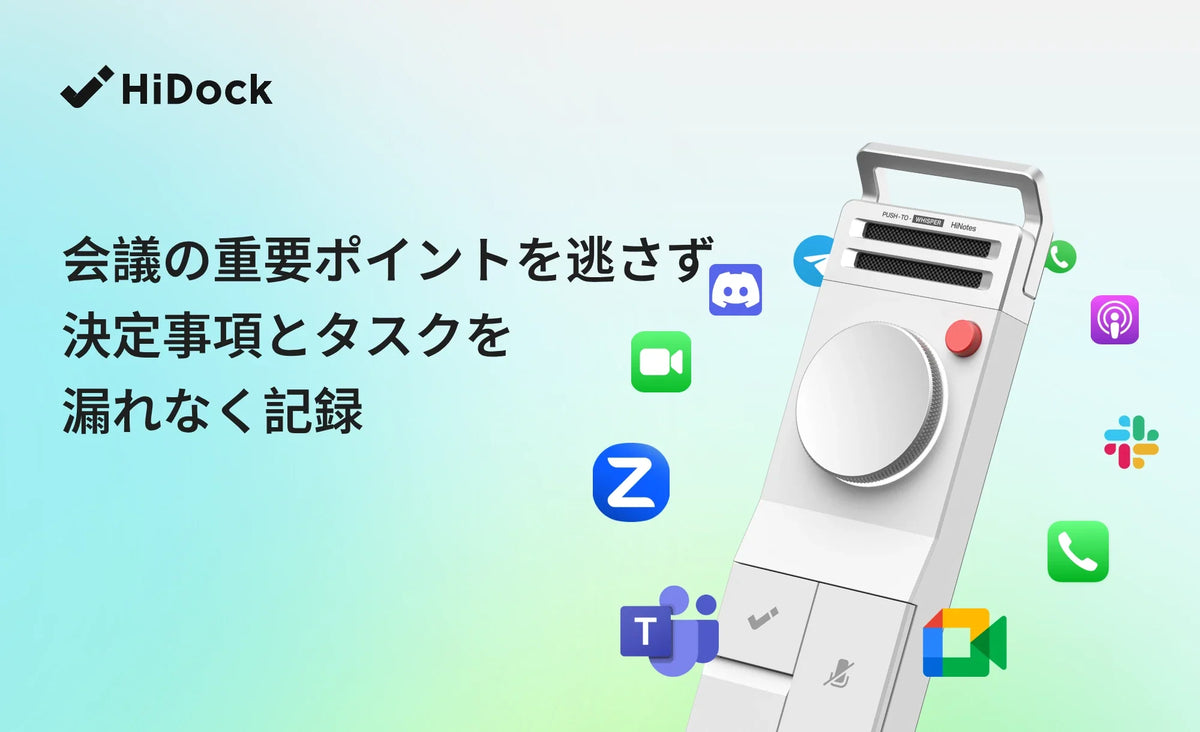
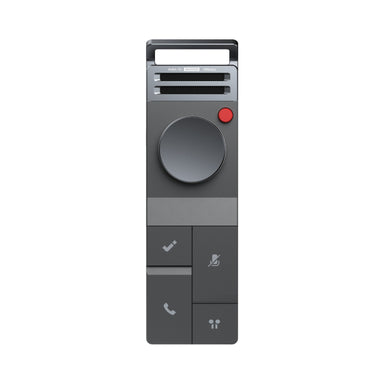
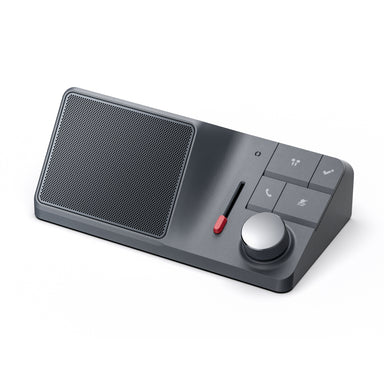
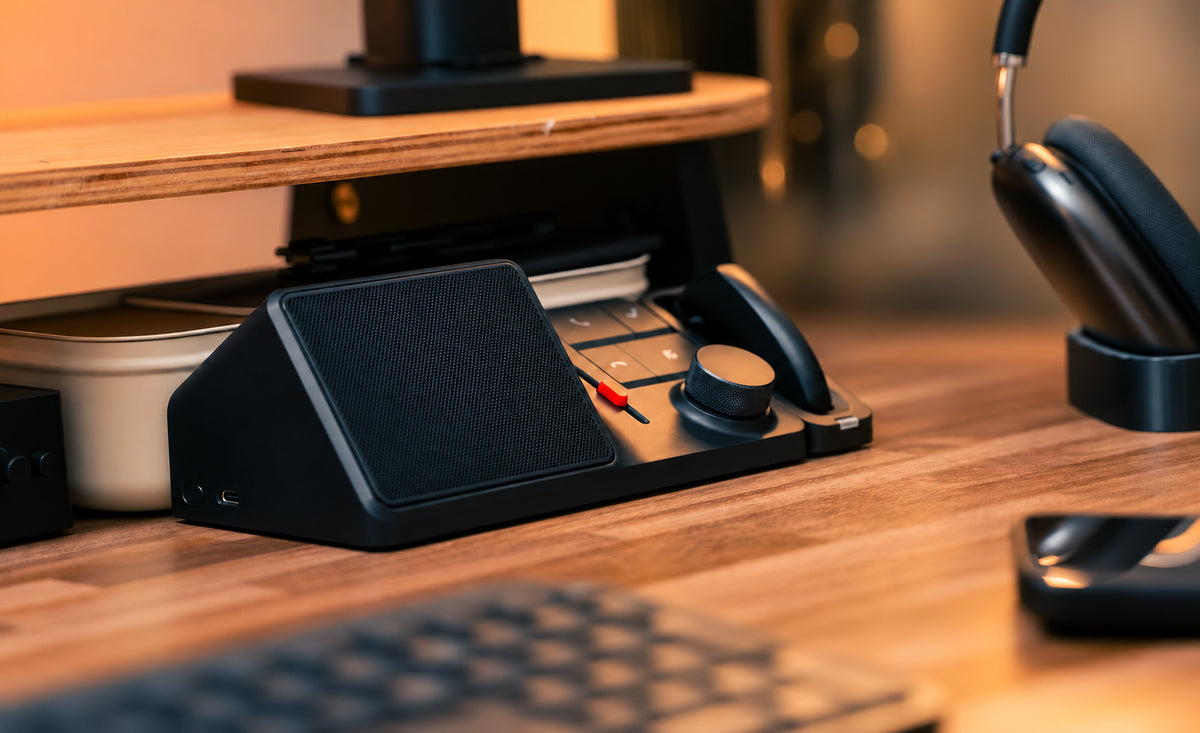
HiDock H1Eは、スピーカーフォン、録音機能、8-in-1ドッキングステーションを一体化したデスク向けのデバイスです。会話を記録し、あとから振り返るための最初のステップを担います。
- 通話と録音:USB-CおよびBluetoothオーディオ接続に対応し、Zoom、Teams、WhatsApp、FaceTimeなどを含むPC・スマートフォンの通話を録音できます。
- プライベートな聞き取り:付属のワイヤレスイヤホンで通話を聞くことも、周囲と共有したい場面では内蔵スピーカーフォンを使うこともできます。
- 双方向ノイズキャンセリング:自分側と相手側のノイズを抑え、聞き取りやすい音声を残します。録音前に音声の聞こえ方を確認し、文字起こしの内容は必ず見直してください。
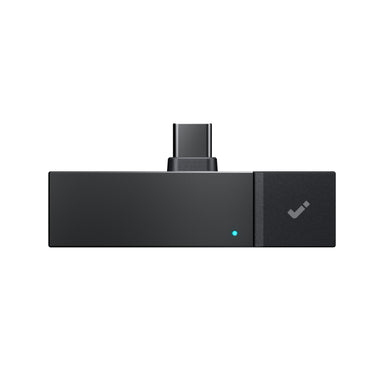
録音後はH1Eをパソコンに接続し、HiNotesで文字起こしと要約の下書きを作成します。H1Eは音声を記録し、AIによる文字起こし・要約はHiNotesで行います。
会議中に決定事項や約束が出たら、HiNotes の VoiceMark 機能で重要なポイントをワンタッチでハイライトしておきます。サマリーを確認するときは、録音全体を探し直す代わりに、そのハイライトから見直せます。録音操作や接続方法は、取扱説明書で確認できます。

イメージ:決定事項をハイライトしておけば、会議サマリーを見直すときに該当箇所へすぐ戻れます。
会議の種類に合った要約テンプレートを選びましょう。HiNotesのメンバーシップには8種類以上のテンプレートがあり、プロメンバーシップと使い放題プロでは39種類以上のテンプレートとカスタムテンプレートを利用できます。定例会議では形式をそろえることで、今週の結果と先週の結果を比較しやすくなります。
誰が何を話したかを確認したい場合、話者識別では最大10人の声を区別し、名前を割り当てられます。アクションの担当者を確定する前に、録音を聞き返して話者名を確認しましょう。
HiNotes の会議サマリー画面
H1Eで録音した後、HiNotesを使って構造化された要約を作成できます。選んだテンプレートにより、議論、決定事項、次のアクションを1つのサマリーにまとめられます。

生成された要約は、共有文の出発点として使いましょう。詳細を見直し、次のアクションを確定してから、必要な人に共有します。
H1E に含まれる機能
H1Eの所有者は、基本の文字起こしと要約を無制限・無料で利用できます。これらの基本機能に月額サブスクリプションは必要ありません。
端末所有者は毎月300分のアドバンスト機能無料枠を、HiNotesのプロフィール→プラン画面から申請できます(自動では付与されません)。話者識別などのアドバンスト機能に利用できます。
毎月300分の無料枠は、無制限・無料の基本文字起こし・要約とは別のものです。追加のアドバンスト機能を利用するかどうかは、会議の運用に合わせて選べます。

基本の文字起こし・要約と、毎月のアドバンスト機能無料枠は別に管理されます。無料枠はHiNotesで申請が必要です。
共有後もサマリーを活用する
HiNotesのフォルダとタグを使って会議をプロジェクトごとに整理しておけば、以前の決定事項を見直したいときに検索できます。メンバーシップではTXT形式でエクスポートでき、プロメンバーシップと使い放題プロではWord、PDF、Markdownなどの形式や、Notion、Googleドキュメント、Microsoft OneNoteとの連携も利用できます。
多言語チームでは、プロメンバーシップと使い放題プロで要約を75言語に翻訳できます。共有前に原文を確認し、翻訳後も重要な氏名、日付、用語を見直しましょう。
よくある質問
会議サマリーはどのくらいの長さが適切ですか?
結論と次のアクションを説明でき、読み手が短時間で確認できる長さが目安です。定例の進捗共有なら数段落で十分なこともあります。詳しい背景はリンク先の資料に分けましょう。
会議サマリーと議事録は同じですか?
会議サマリーは、結果を知る必要がある人のために要点を選んでまとめるものです。議事録は、必要な記載項目や承認手続きを伴う正式な記録になる場合があります。正式な議事録が必要なときは、組織のルールに従ってください。
HiNotesの要約に話者識別は必要ですか?
いいえ。基本の文字起こしと要約は、話者識別なしでも利用できます。誰が話したかを区別し、発言者の帰属を確認したいときに話者識別が役立ちます。話者識別には、申請した毎月のアドバンスト機能無料枠または対象の有料アクセスを使います。
読み手が次に取る行動を明確にする
会議サマリーを送る前に、「会議を欠席した人が、何が変わり、次に何をするのかを理解できるか」を確認しましょう。理解できるなら、そのサマリーは役目を果たしています。
デスクでの録音環境を会議後の振り返りに活かしたい場合は、HiDock H1EとHiNotesの文字起こし・要約機能をご覧ください。