







会議で決まったアクションは、会話からフォローアップへ移る間に大事な情報を失いがちです。誰が担当するのか、期限はいつか、何をもって完了とするのか。この3つが抜けると、次の行動が止まります。
アクションアイテムを残すことは、単に箇条書きを作ることではありません。提案と確約を分け、不足している情報を確認し、合意した行動を責任を持てる場所へ登録する必要があります。
この記事では、会議の話し合いを担当・期限付きの業務につなげる方法を、例と7つの手順で解説します。
開示:本記事は HiDock が作成しています。HiDock P1 と HiNotes は、会議を記録して振り返る場面でのみ紹介しており、共有メモやカレンダーだけでもこの方法は実践できます。
結論:会議中に候補を拾い、終了前に確定する
会議の前に、アクションをどこで管理するかを決めます。会議中は次の行動の候補を記録し、終了前に担当者、期限、依存関係を確認しましょう。
会議後は、下書きをメモや録音と照合します。確定したタスクを、チームがすでに使っている管理ツールに登録し、担当者へ共有します。未完了の項目は、次に関連する確認の場で見直します。
共有サマリーは会話を記録します。担当者を割り当てたタスクは、次の行動に責任を持たせます。
アクションアイテムに必要な5つの情報
「価格を確認する」「法務に相談する」だけでは、何をすべきかが明確ではありません。実行できるアクションアイテムには、次の情報を入れます。
- 担当者:次の行動に責任を持つ、名前が明確な1人。
- 行動:「修正版の見積書を顧客へメールする」のような、具体的な動詞と対象。
- 期限:確認済みの日付。必要に応じて時刻とタイムゾーンも記載します。
- 完了条件:何ができたら完了なのかを確認できる状態。
- 依存関係・背景:開始前に必要なものと、その行動が必要な理由。依存関係がなければ「なし」と書きます。
型は次のとおりです。[担当者]が[期限]までに[行動]を行う。[確認できる結果]が出れば完了。[依存関係があれば記載]。
情報が不足している、またはまだ確定していない場合は、その状態を明記して確認を依頼します。もっともらしい推測で補わないことが重要です。
アクションアイテムの例|曖昧なメモと実行できる記録
以下は、担当者が期限と依存関係を確認済みという前提の架空の例です。日付は書き方の例として示しています。
曖昧なメモ |
実行できるアクションアイテム |
|---|---|
価格のフォローアップ |
伊藤が2026年11月6日までに、財務部門の値引き承認後、修正版の見積書を顧客へメールする。送信済みメールへのリンクをタスク管理ツールに登録したら完了。 |
法務を巻き込む |
鈴木が2026年11月4日までにデータ利用条件を法務へ提出する。顧客とのスレッドにレビュー依頼と資料リンクを投稿したら完了。依存関係なし。 |
ロードマップを更新する |
高橋が2026年11月3日までに、共有ロードマップの連携機能を2027年第1四半期へ移す。更新済みロードマップをプロジェクトチャンネルにリンクしたら完了。依存関係なし。 |
連携方法を調べる |
田中が2026年11月5日までに、2つの連携案を比較する。費用と実装工数を含む1ページの提案をプロジェクトフォルダへ投稿したら完了。両社の見積書の受領が前提。 |

アクションアイテム、タスク、決定事項の違い
この手順では、決定事項をチームが選んだ内容、アクションアイテムを次に行うことへの約束として扱います。アクションアイテムは、プロジェクト管理ツールではタスクになることがあります。
決定事項とアクションは別の見出しに分けましょう。読み手は、何が合意済みで、何がこれから必要なのかを区別できます。
会議のアクションアイテムを記録する7つの手順
1. アクションを置く場所を先に決める
会議前に、チームのタスク管理ツール、共有タスクリストなど、全員が日常的に確認する場所を決めます。
確定したアクションを誰が登録するかも決めましょう。決めていないと、誰かが対応すると思ったまま全員が会議を終えることがあります。
定例会議では、1つの継続リストを使い、前回までの未完了項目を確認してから新しい議題に入ります。
2. 記録係を決める、または同意を得て録音する
進行と詳細なメモ取りを同時に行うと、どちらにも十分な注意を向けにくくなります。可能であれば、約束ごとを確認するために会話を止められる記録係を別に置きましょう。
録音は、会議後に確認できる情報源になります。録音前に利用目的を説明し、参加者に必要な同意を得たうえで、法令や社内規程に従ってください。
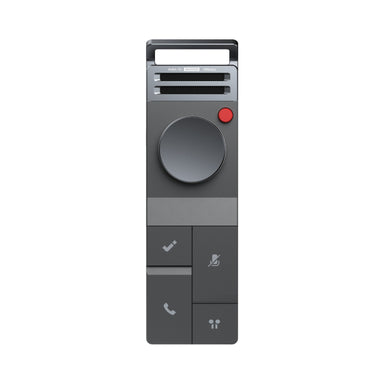
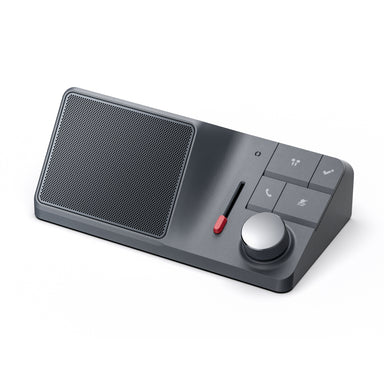
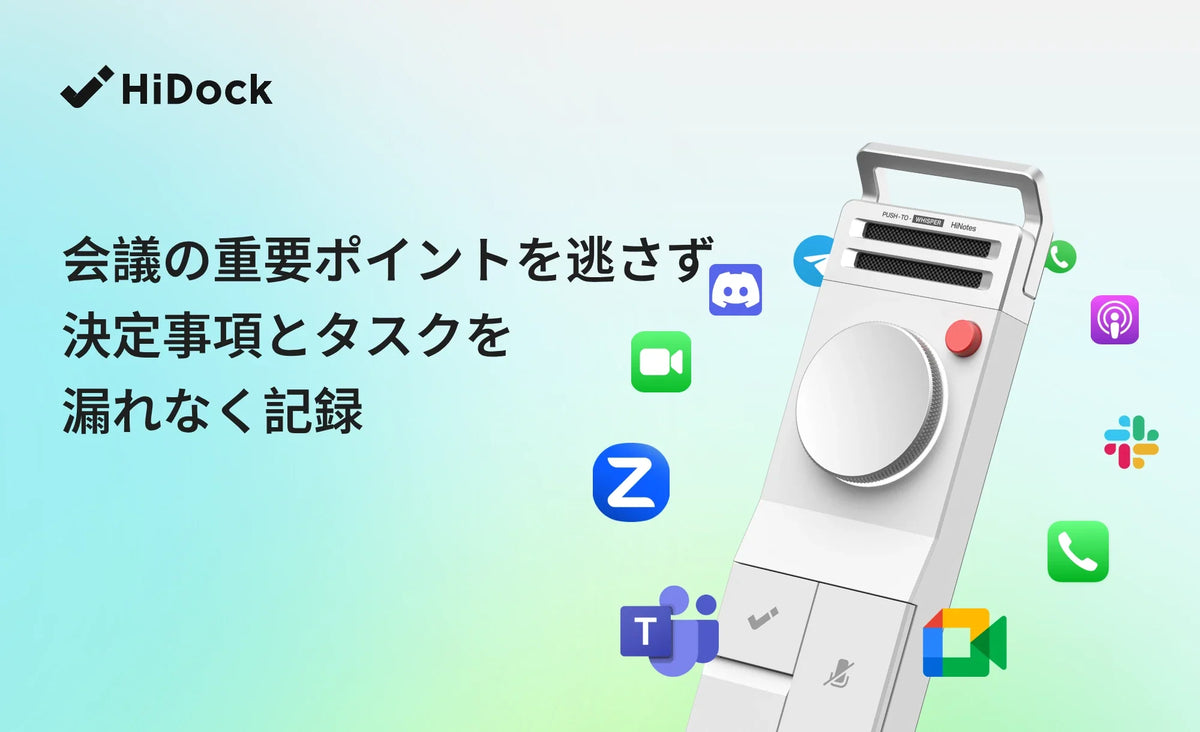
オンライン通話では、HiDock P1をPCやスマートフォンと接続し、BlueCatch™技術でBluetoothイヤホンをつないだまま、相手と自分の両方の声を録音できます。会議に録音ボットを参加させる必要はありません。対面の会話は「対面モード」で録音できます。全員の声が聞こえる場所に置き、開始前に音声を確認しましょう。
3. 約束と不足情報を目印に残す
次の行動、期限、依存関係が話題になった瞬間を拾います。「来週には送れると思います」は、確認が必要な仮の約束です。
短いメモを残すか、あとで戻れるように目印を付けます。HiNotes の VoiceMark 機能で重要なポイントをワンタッチでハイライトしておけば、録音内の該当箇所を探しやすくなります。通常のメモなら、「14:20|見積書、財務承認待ち」のように時刻と手がかりを残しましょう。
不足している情報も目印にします。「誰かが法務に確認する」は担当者が決まっていません。誰かが引き受けるまで、未割り当ての提案として残します。
4. 会議を終える前にアクションを読み上げる
終了前に数分取り、担当者、内容、期限、完了条件、依存関係を1件ずつ読み上げます。名前が挙がった本人に確認を取りましょう。
曖昧さは言葉にして解消します。「伊藤さん、11月6日は確定期限ですか? 先に財務部門から何が必要ですか?」と聞きます。まだ不確実なら、その状態を記録し、確認するための次のアクションを決めます。
終わる前に、「ほかに記録すべき約束はありますか? この共有内容を受け取る必要がある人はいますか?」と確認しましょう。
5. 下書きを記録と照合する
人が取ったメモもAI要約も、見直しが必要です。録音または会議中のメモと照合し、特に担当者、仮の表現、条件を確認します。
2026年10月27日の会議で、次のような会話があったとします。
鈴木:伊藤さん、修正版の見積書を顧客へ送れますか?
伊藤:財務部門と話した後なら、来週末までには送れると思います。
鈴木:データ利用条件は、誰かが法務にレビューを依頼する必要があります。
「伊藤が11月6日までに見積書を送る」とだけ書くと、不確実さが消えてしまいます。伊藤が財務部門から何を必要としているのかも、推測してはいけません。忠実な下書きは次のようになります。
- 伊藤|提案:修正版の見積書を顧客へ送る。仮の期限:2026年11月6日。財務部門との協議が前提。必要事項と期限を伊藤に確認する。
- 未割り当て|提案:データ利用条件について法務レビューを依頼する。担当者と期限の確認が必要。
次に必要なのは、仮の表現を確定の約束に書き換えることではなく、確認することです。たとえば、次のように続きます。
鈴木:伊藤さん、11月6日で確定できますか? 財務部門から何が必要ですか?
伊藤:財務部門による値引き承認が必要です。11月4日までに判断することで合意済みなので、11月6日に見積書を送れます。送信済みメールはタスク管理ツールにリンクします。承認が遅れたら、そこで共有します。
鈴木:私が11月4日までにデータ利用条件を法務へ提出し、顧客とのスレッドに依頼を投稿します。
これで、確定したアクションは先ほどの完全な例と一致します。追加した詳細は、書き手やAIの推測ではなく、参加者が確認した内容です。

6. 確定したアクションを担当タスクへ変える
確認済みの約束を、手順1で決めた場所へ移します。
伊藤の見積書であれば、次のように登録します。
- 「修正版の見積書を顧客へメールする」というタスクを作成する。
- 伊藤を担当者に設定し、確認済みの期限を登録する。
- 財務部門の承認を依存関係として追加する。
- 関連する会議メモまたは録音の参照先をリンクする。
- 伊藤に通知し、割り当て内容を確認・修正できるようにする。
担当者と期限が決まるまで、未解決の提案は別にしておきましょう。
会話の記憶が新しいうちに、共有サマリーを送ります。ただし、サマリーを送ることと、仕事を割り当てることは、連携設定がない限り別の行動です。
7. 妨げになっていることと完了状況を確認する
次に関連する確認の場で、未完了タスクを見直します。完了、進行中、ブロック中、不要になった、のどれかを確認しましょう。
財務部門の承認が遅れているなら、伊藤は見積書の期限前にリスクを共有します。チームは、障害を取り除く行動や新しい期限を合意できます。
タスクを取りやめるときは理由を残し、期限が変わるときは新しい合意を記録します。未完了の仕事が黙って積み上がるのを防げます。
HiDock P1 と HiNotes が支える部分
P1は音声を記録し、HiNotesは文字起こし、ハイライト、要約の下書きを提供します。これらは記録と下書きを支えるツールです。約束を確定するのは参加者です。
やりたいこと |
機能 |
利用条件 |
|---|---|---|
音声を記録する |
Bluetoothイヤホンを使う通話モード、対面の会話を録音する対面モード |
HiDock P1本体 |
重要な箇所を見つける |
HiNotes の VoiceMark 機能 |
すべてのHiNotesプラン |
確認できる下書きを作る |
75言語の文字起こし、AI要約、8種類以上の要約テンプレート |
HiDock所有者向けメンバーシップ |
話者を区別する |
最大10人の話者識別と名前の割り当て |
アドバンスト機能無料枠または対象プラン |
要約の形式を調整する |
39種類以上の要約テンプレートとカスタムテンプレート |
プロメンバーシップと使い放題プロ |
ノートを共有・書き出す |
TXT書き出し、Googleカレンダー・Microsoft Outlook連携。プロメンバーシップと使い放題プロではNotion、Googleドキュメント、Microsoft OneNote、追加の書き出し形式に対応 |
基本機能は全プラン、拡張機能はプロメンバーシップと使い放題プロ |
HiDockの端末所有者は、基本の文字起こし・要約を無制限・無料で利用できます。端末所有者は毎月300分のアドバンスト機能無料枠を、HiNotesのプロフィール→プラン画面から申請できます(自動では付与されません)。話者識別にも利用できます。
毎月300分の無料枠は、基本の文字起こし・要約とは別に管理されます。無料枠を使っても、基本の文字起こし・要約に月間上限が設けられるわけではありません。
これらの機能は記録と見直しを支えます。参加者が約束を確認し、見直し済みのアクションをチームのタスク管理ツールへ登録する必要があります。
会議の種類に合わせて調整する
- 顧客との通話:双方の約束を記録し、共有するリストを文書で確認します。
- 定例チーム会議:継続リストを使い、新しい項目を加える前に未完了の内容を見直します。
- 対面会議:音声の聞こえ方を確認し、全員がいるうちにアクションを読み上げます。
- ブレインストーミング:アイデアと合意済みの次のアクションを分けます。誰かが引き受けて初めて、提案は担当タスクになります。
共有前のチェックリスト
- 確定したアクションごとに、担当者、期限、完了条件、必要な依存関係がある。
- 仮の約束と未割り当ての提案が明確に区別されている。
- 担当者本人が、自分に紐づく約束を確認している。
- 見直し済みのリストが、全員が使う場所にあり、必要に応じて会議記録への参照先が付いている。
- リマインダーまたは次回の確認予定が設定されている。
よくある質問
会議のアクションアイテムを記録する最もよい方法は?
会議中に次の行動の候補を拾い、終了前に担当者、期限、依存関係を確認します。下書きをメモまたは同意を得た録音と照合し、確定した仕事を既存のタスク管理ツールに割り当て、次の確認の場で進捗を見直します。
会議のアクションアイテムには何を含めるべきですか?
名前が明確な担当者、具体的な行動、合意済みの期限、確認できる完了条件、依存関係を含めます。担当者または期限が不明なら、推測せず未確定と明記して確認します。
HiNotesはP1の録音からアクションアイテムを取り出せますか?
はい。P1の録音をHiNotesへ転送し、アクションアイテムを含むテンプレートで文字起こしと要約を作成できます。出力は下書きとして扱い、割り当てる前に担当者、期限、依存関係、その項目が確約か提案かを確認してください。
VoiceMarkと話者識別で担当者を確認するには?
HiNotes の VoiceMark 機能で、約束が話された箇所へ戻れます。話者識別では最大10人の声を区別し、名前を割り当てられます。ラベルを録音と照合し、担当者本人にも確認しましょう。VoiceMarkはすべてのプランで利用でき、話者識別には申請した毎月のアドバンスト機能無料枠または対象プランを使います。
P1ではHiNotesの文字起こし・要約を無料で使えますか?
はい。P1の端末所有者は、基本の文字起こし・要約を無制限・無料で利用できます。毎月300分のアドバンスト機能無料枠は、HiNotesのプロフィール→プラン画面から申請できます(自動では付与されません)。この無料枠は話者識別に利用でき、基本の文字起こし・要約とは別に管理されます。
確認済みのアクションアイテムをタスク管理ツールに移すには?
HiNotesの要約を見直した後、確定したタスクをチームが使う管理ツールに1件ずつ登録します。担当者、合意した期限、依存関係、関連する会議メモを記載します。メンバーシップではTXT書き出しができ、プロメンバーシップと使い放題プロではWord、PDF、Markdownなどの形式とドキュメント連携を利用できます。サマリーを書き出したり共有したりするだけでは、プロジェクト管理ツールのタスクは自動で割り当てられません。
会話を確実な実行につなげる
役立つアクションリストは、人が合意した内容を残し、次の行動を明確にします。約束を記録し、詳細を確認し、仕事を割り当て、完了または変更が明確になるまで見直しましょう。
会議の記録を振り返りに活かしたい場合は、HiDock P1とHiNotesの文字起こし・要約機能をご覧ください。