


オンライン会議、対面打ち合わせ、取材、ふとした音声メモまで。会議を記録してあとから検索・要約したいというニーズは共通でも、録音の方法は製品によって大きく異なります。
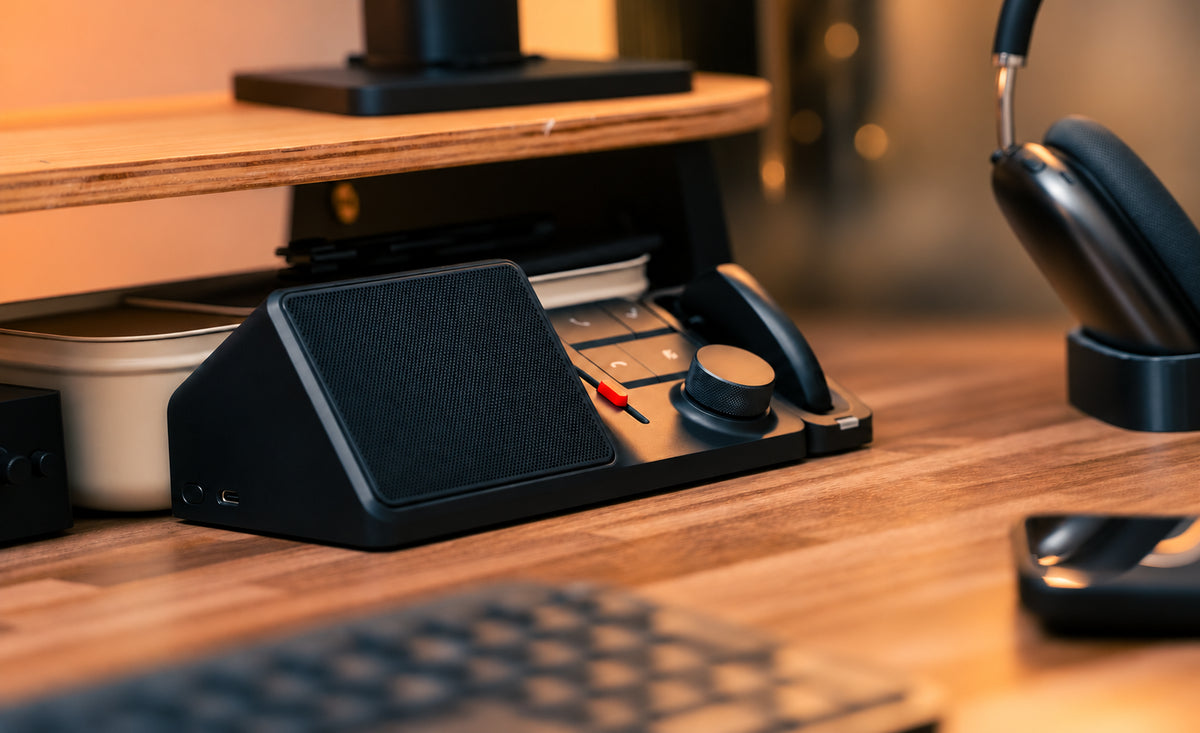
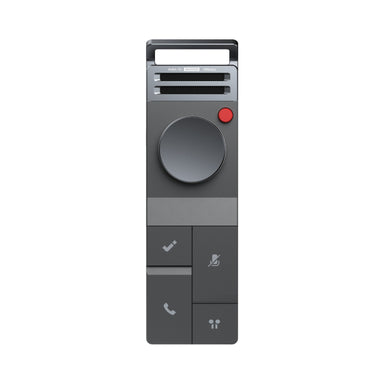
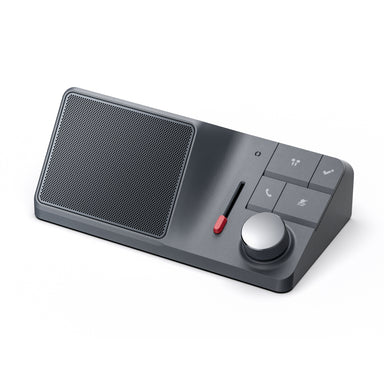
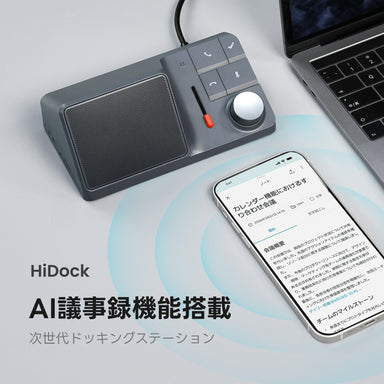
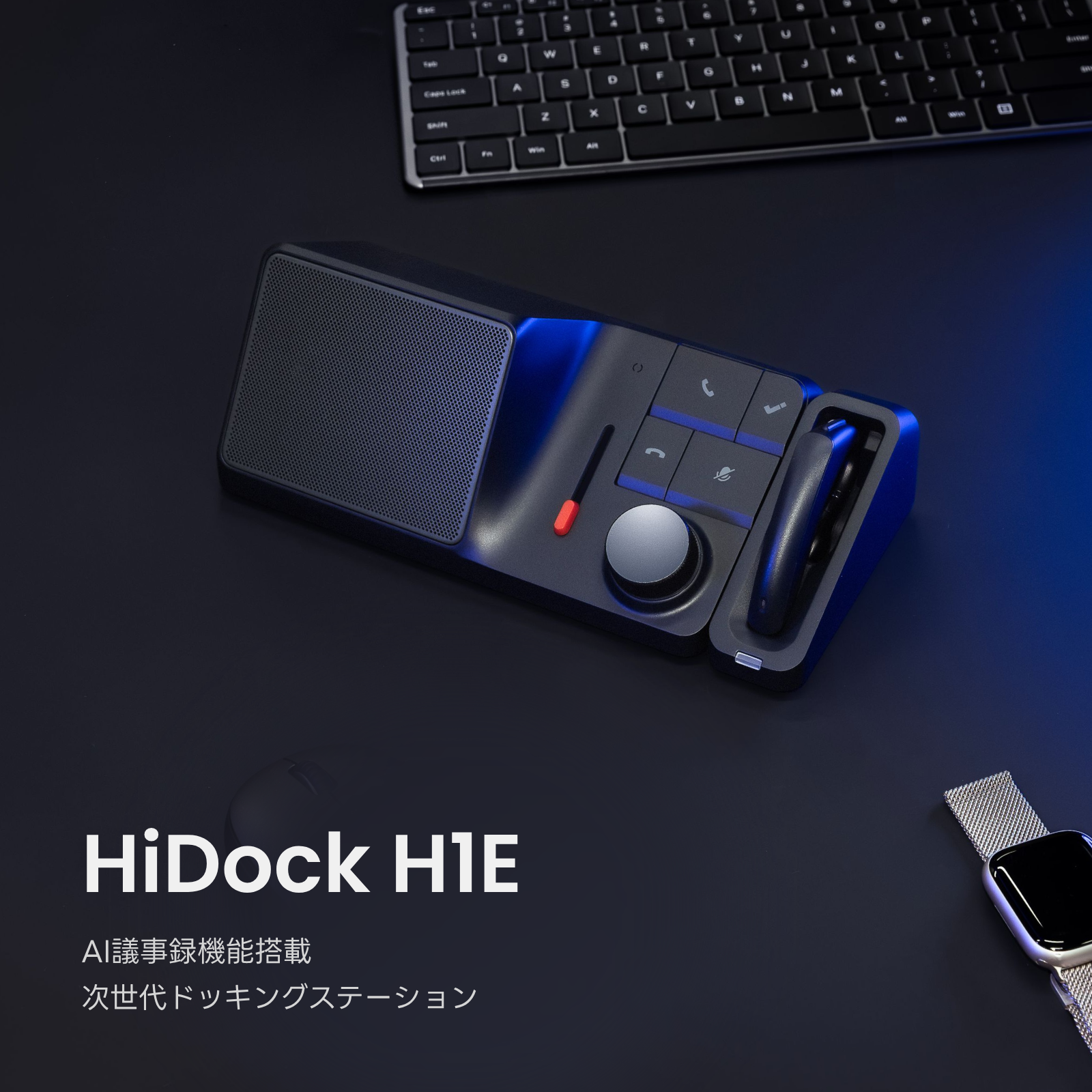
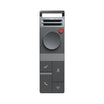
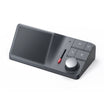
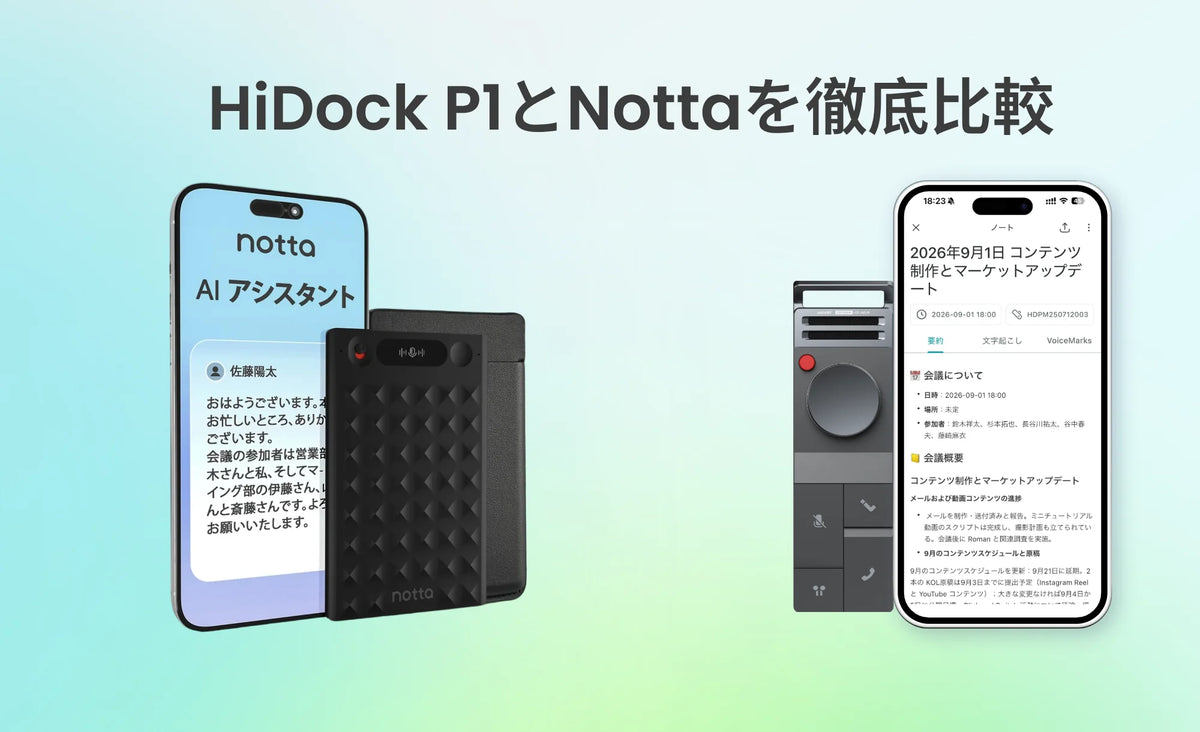
HiDock P1は、PCやモバイル機器とつないで使う専用ハードウェア型のAIボイスレコーダーです。一方のNottaは、会議ボット、PCでのボットなし録音、そして対面向けのNotta Memoという複数の選択肢を提供しています。本記事では、日本での利用を想定し、録音の仕組み、会議参加者への見え方、イヤホン利用、料金、運用上の注意点から比較します。

掲載方針:本記事はHiDock P1を提供するHiDockが作成した比較コンテンツです。Nottaに関する機能・料金は、本文末尾に示す公式情報をもとにしています。仕様、対応言語、プラン、価格は変更される場合があるため、購入・契約前には必ず各社の日本向け公式ページでご確認ください。
結論:どちらが向いている?
HiDock P1を検討しやすいケース
- 会議にボットを参加させず、手元のハードウェアで録音を操作したい。
- Web会議、対面会話、インタビュー、音声メモを1台に集約したい。
- 対応するBluetoothイヤホンを使い、イヤホンを装着したまま通話を記録したい。
- HiNotesのライブ文字起こし・翻訳を、対応環境・利用枠の範囲で活用したい。
- 日本語での購入、国内販売店・日本語サポートを重視したい。
Nottaを検討しやすいケース
- 会議中にリアルタイム文字起こしを確認したい。
- 自分が参加しない予定会議にもボットを参加させて記録したい。
- 専用レコーダーを購入せず、MacまたはWindowsでボットなし録音を始めたい。
- 文字起こし・翻訳のサブスクリプション機能を中心に運用したい。
- 対面録音には、別売のNotta Memoも選択肢に入れたい。
録音の仕組みはどう違う?
HiDock P1:音声経路に置くハードウェア型
HiDock P1はUSB-Cで機器と接続して使うAIボイスレコーダーです。選択したマイク・スピーカーの音声経路を記録するため、オンライン会議の参加者一覧に録音ボットを追加しません。録音後の音声はHiNotesへ送信し、文字起こしや要約を行います。
対応するBluetoothイヤホンとの組み合わせでは、HiDock独自のBlueCatch™ワークフローにより、イヤホンを装着したまま通話の両側を記録できます。対応機器・接続条件は購入前に公式製品ページで確認してください。

録音モードは、オンライン通話向けの「通話モード」、対面の打ち合わせや取材向けの「対面モード」、アイデアを素早く残す「呟きモード」の3つです。

Notta Bot:会議の参加者として記録
Notta Botは、Zoom、Google Meet、Microsoft Teams、Webexなどの会議に参加して録音・文字起こしを行う方式です。カレンダーや会議リンクを使った運用ができ、利用者本人が出席しない予定会議を記録したい場面にも向いています。ボット方式では、Notta Botが会議参加者として表示されます。
Notta Desktop:ボットを入れないPC録音
Notta DesktopはMacまたはWindows上でマイク音声とシステム音声を録音する方式です。会議参加者一覧にボットを表示させずに使え、リアルタイム文字起こしに対応します。利用中のPCで録音を開始する操作、または設定済みの開始プロンプトが必要です。OSの対応状況、音声・画面収録の権限設定などは、導入前にNottaの公式案内を確認してください。

Notta Memo:対面会話向けの別売レコーダー
Notta Memoは、対面の会話、取材、講義、オフライン会議を記録するための別売ハードウェアです。録音データはNottaアプリへ取り込み、文字起こし、要約、翻訳へ進められます。

機能比較
比較項目 |
HiDock P1 |
Notta |
|---|---|---|
オンライン会議の録音 |
選択したPC等の音声経路に接続するハードウェア録音 |
Notta Botが会議へ参加、またはNotta DesktopがPC音声を録音 |
参加者一覧への表示 |
録音用の参加者は追加されない |
Bot方式では表示される。Desktopのボットなし録音では表示されない |
リアルタイム文字起こし |
標準の録音後ワークフローでは、HiNotesへの転送後に文字起こし・要約。ライブ文字起こし・翻訳の利用可否、対応環境、利用枠は現行条件を要確認 |
Notta BotおよびNotta Desktopのワークフローで利用可能(プラン・環境による) |
Bluetoothイヤホン利用 |
対応機器ではBlueCatch™で通話の双方を記録 |
Desktopはイヤホン接続中でもPCのシステム音声を収録可能な場合がある。Bot方式はイヤホンの音声経路には入らない |
対面録音 |
P1本体で録音 |
Nottaアプリ、または別売のNotta Memo |
言語対応 |
日本向け公式ページでは文字起こし75言語対応と案内。対象言語・精度は用途に応じて確認 |
公式案内では文字起こし58言語、文字起こし後の翻訳42言語。リアルタイム翻訳などは機能ごとに対応範囲が異なる |
同意の伝え方 |
自動通知はないため、録音する側が参加者へ事前に伝える |
Bot方式ではボットの参加が見える。ボットなし録音でも、録音者による案内・同意取得は必要 |
コストの考え方 |
端末購入が中心。文字起こし・要約の現行条件は公式ページで確認 |
無料・有料プランを選択。用途によりアドオン、Bot/Desktop、Notta Memoを組み合わせる |
日本向けの料金・導入コストを確認
HiDock P1:HiDock日本公式ストアでは、2026年10月26日時点の表示価格は税込31,800円です。公式ページでは、文字起こし・要約を無制限・無料と案内しています。セール、クーポン、販売店、在庫により条件が変わる可能性があるため、注文画面で最終価格を確認してください。
Notta:日本向け公式料金ページでは、フリーは月額0円(文字起こし120分/月、1回3分まで)、プレミアムは年払いで月額換算税込1,185円(年間総額14,220円、文字起こし1,800分/月)、ビジネスは年払いで1アカウントあたり月額換算税込2,508円(年間総額30,096円、文字起こし無制限)と案内されています。月払い価格、アドオン、App Store・Google Play経由の価格は異なる場合があります。
選び方の目安:録音の開始・停止を物理操作したい、イヤホンを着けた通話も記録したい、対面とオンラインの両方を1台に集約したいならHiDock P1。会議中のテキスト確認、予定会議への自動参加、ソフトウェア中心の運用を優先するならNottaを比較候補にしてください。
運用前に必ず確認したい、プライバシーと同意
録音に関するルールは、会議の種類、参加者の居住地、雇用形態、就業規則、取引先との契約、社内の情報管理規程によって変わります。ボットを使わない録音は、同意が不要になることを意味しません。
- 会議開始前に、録音・文字起こし・要約を行うことを参加者に明確に伝える。
- 必要な同意を取得し、社内ルールや取引先のポリシーに従う。
- 録音データの保存先、閲覧権限、保持期間、削除方法を決める。
- 機密情報、個人情報、採用面接、顧客との会話では、追加の承認要件がないか確認する。
よくある質問
Nottaはボットなしでも使えますか?
はい。Notta Botは会議参加者として動作しますが、Notta DesktopではMacまたはWindows上でボットなし録音ができます。対面録音にはNotta Memoという別売の選択肢もあります。
Nottaはリアルタイム文字起こしに対応していますか?
NottaはBotおよびDesktopのワークフローでリアルタイム文字起こしを案内しています。利用プラン、対応デバイス、OS・権限設定を事前に確認してください。
HiDock P1は通話の両方の声を記録できますか?
対応するBluetoothイヤホンとのBlueCatch™ワークフローでは、イヤホンを装着したまま通話の双方を記録できます。接続できる端末・イヤホンの組み合わせは、HiDock公式ページで確認してください。
言語対応が多いのはどちらですか?
単純な合計数だけでは比較できません。Nottaは文字起こし58言語・文字起こし後の翻訳42言語を案内し、HiDock P1の日本向け公式ページは文字起こし75言語対応を案内しています。日本語と、実際に必要な相手言語・翻訳方式・会議形式がその製品・プランで対応するかを確認して選びましょう。