


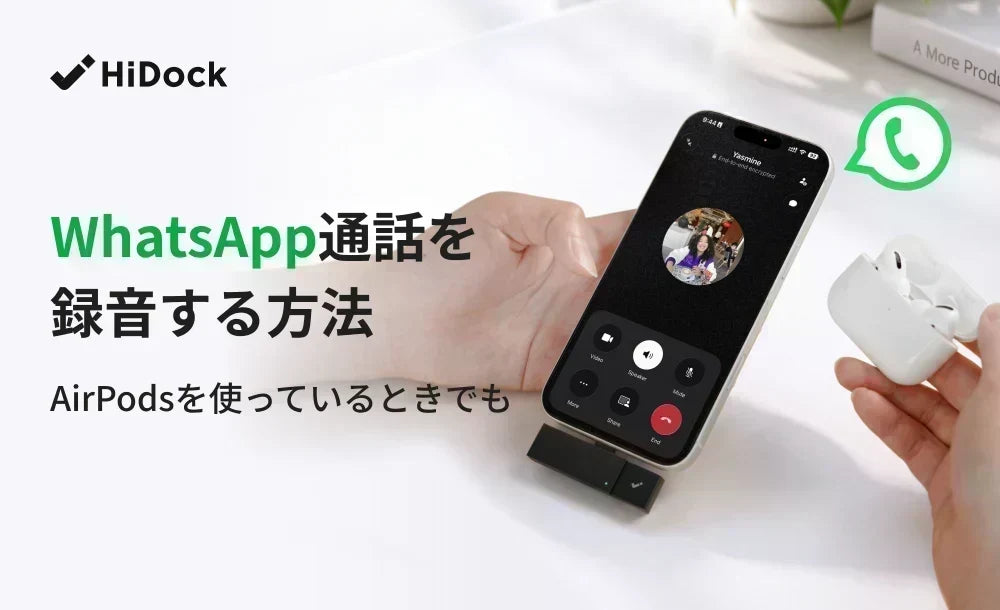
AirPodsを使ってWhatsApp通話を録音する方法
iPhoneやAndroidでWhatsApp通話を録音する方法、録音に自分の声しか入らない理由、AirPodsなどのBluetoothイヤホンを使いながら録音する方法を解説します。
WhatsAppなら、ほとんどどこからでも音声通話やビデオ通話を手軽に利用できます。しかし、通話を録音するとなると話は別です。
WhatsAppが現在案内している通話機能には、ミュート、カメラ操作、画面共有、参加者の追加などがありますが、通話を録音する標準機能はありません。
そのため、WhatsApp通話を録音したい場合は、別の方法を用意する必要があります。
画面収録を使うこともできます。通話をスピーカーフォンに切り替えて、別の端末で録音する方法もあります。サードパーティ製の録音ソフトを試すことも、専用の録音ハードウェアを使うこともできます。
また、AirPodsやその他のBluetoothイヤホンを使っている場合は、さらに別の問題が生じます。ソフトウェアによっては自分のマイク音声は録音できても、相手の音声を録音できないことがあるのです。
通話を終えたあと、こんな経験はありませんか?
「自分の声しか録音されていない。」
このガイドは、そんな方に向けたものです。
WhatsApp通話を録音する主な方法を紹介し、なぜ録音がうまくいかないのかを説明したうえで、HiDock P1 miniがこの問題にどのように対応するのかを解説します。
結論:WhatsApp通話は録音できる?
はい、録音は可能です。ただし、WhatsAppの公式に案内されている通話画面には、現在のところ専用の「録音」ボタンはありません。
WhatsApp通話を録音する一般的な方法は、次のとおりです。

重要なWhatsApp通話が仕事で定期的に発生し、特に普段からAirPodsを使っている場合は、専用の録音ハードウェアを使うと、よりシンプルなワークフローにできる可能性があります。
なぜWhatsApp通話の録音は難しいのか?
通話を録音するだけなら、最初は簡単そうに思えます。
スマートフォンは相手の声を聞き取れます。
スマートフォンは自分の声も聞き取れます。
スマートフォンには録音機能もあります。
それなのに、なぜ録音アプリはすべての音声をそのまま録音できないのでしょうか?
通話中に耳へ届く音声が、別のアプリから1つの制限のない音声ストリームとして利用できるとは限らないからです。
マイク、相手の音声、WhatsApp、スマートフォンのOS、接続中のBluetooth機器は、それぞれ端末の音声システム内で異なる経路を使っている場合があります。
そのため、録音アプリが自分のマイクにはアクセスできても、通話相手の音声にはアクセスできないことがあります。
結果として、次のような状態が起こります。
「ええ、そのとおりです。」と話す自分の声だけは、きれいに録音されている。
しかし、会話のもう一方、つまり相手の声は完全に入っていない。
iPhoneの画面収録は使えますか?
iPhoneには画面収録機能が標準搭載されており、録画中にマイクを有効にすることもできます。
ただしAppleは、アプリによっては音声や映像のコンテンツを録音・録画できない場合があると案内しています。つまり、画面上の内容を記録できても、そのアプリ内部の通話音声がすべて録音されるとは限りません。
そのため、WhatsApp通話で画面収録を使う場合は、大切な通話を録音する前に短いテスト録音を行うことをおすすめします。
Androidではどうですか?
Androidスマートフォンには、画面収録や音声ソースに関する選択肢が用意されていることが多いものの、結果は端末メーカー、Androidのバージョン、アプリによって異なります。
端末音声、マイク音声、またはその両方を選べる機種でも、通話アプリの動作は通常の動画や音楽の再生時とは異なる場合があります。
実際に頼る前に、次のルールを覚えておきましょう。
自分が使う端末と設定の組み合わせで、必ずテストしてください。
方法1:スマートフォンの画面収録を使う
画面収録は無料で、多くのスマートフォンに標準搭載されているため、最初に試す方法として適しています。
iPhoneではコントロールセンターを開き、画面収録を開始します。画面収録のボタンを長押しすると、マイクを有効にできます。
その後、短いWhatsAppのテスト通話を行い、録音を再生して確認します。
映像ファイルが保存されたかどうかだけを確認してはいけません。
次の2点を具体的に確認してください。
自分の声は聞こえますか?相手の声は聞こえますか?
双方の声が入っていて、音質も用途に十分なら、そのまま使える可能性があります。
自分の声しか聞こえない、または通話音声がほとんど入っていない場合、同じ方法を何度も繰り返しても、安定したワークフローになるとは限りません。
画面収録は、まず無料で試せる方法として考えるのが適切です。どのスマートフォンや通話環境でも同じように動作すると決めつけないようにしましょう。
方法2:スピーカーフォンにして、別の端末で録音する
次の方法は、あまり高度ではありませんが、実際にはうまくいくことが多い方法です。
WhatsApp通話をスピーカーフォンに切り替えます。
そのうえで、別のスマートフォン、ノートパソコン、またはボイスレコーダーを使い、部屋に聞こえる音を録音します。
別の端末はWhatsApp内部の音声にアクセスしようとするのではなく、マイクで聞こえる音をそのまま録音します。
そのため、会話の双方の声を録音できる可能性があります。
問題は、使い勝手です。
AirPodsで通話しながら、周囲に聞こえないように録音することはできません。近くにいる人にも通話が聞こえ、部屋の雑音も録音に入ります。また、別の端末を持ち運び、適切な位置に置く必要があります。
自宅で1回だけ通話するなら、これで十分かもしれません。
一方、カフェでのインタビュー、空港での顧客との通話、共有オフィスでの機密性の高い会話では、すぐに不便を感じるでしょう。
方法3:サードパーティ製の録音ソフトを試す
電話を録音できるとうたうアプリやサービスもあります。
便利なものもありますが、具体的な使い方はサービスによって異なります。
会議通話、通話転送、クラウド録音、マイク録音など、サービスによって異なる仕組みに依存する場合があります。通常の携帯電話回線の通話と、WhatsAppのようなインターネット通話では、対応状況が異なることもあります。
Bluetoothイヤホンを使うと、さらに別の要素が加わります。
確認すべきなのは、アプリに単に「通話録音」と書かれているかどうかではありません。
次の組み合わせで動作するかどうかです。
自分のスマートフォン+OSのバージョン+WhatsApp+音声ルート+Bluetoothイヤホン
この方法を選ぶ場合は、大切な通話の前にテストし、できあがった録音を自分で確認してください。
方法4:専用の録音ハードウェアを使う
4つ目の方法は、スマートフォン上の別のソフトウェアアプリから録音を切り離すことです。
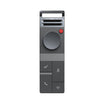
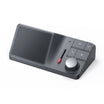
HiDock P1 miniは、その考え方に基づいて設計されています。
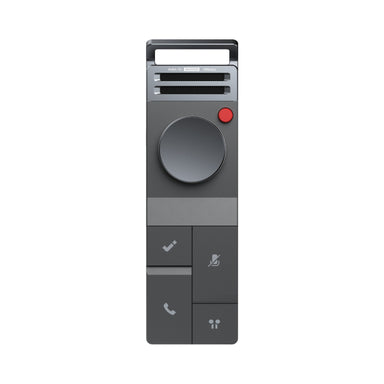
P1 miniは、対応するUSB-Cスマートフォンやタブレットに接続して使うコンパクトなAIボイスレコーダーです。HiDockは、P1 miniの対応通信プラットフォームの1つとしてWhatsAppを案内しており、iPhone 15以降と、OTG機能に対応したAndroidスマートフォンで使用できます。ノートパソコン向けのモデルではありません。
重要なのは、P1 miniが通話音声の録音ワークフローそのものを中心に設計されている点です。
そして、Bluetoothイヤホンを使う場合に、この設計が特に役立ちます。

WhatsAppの録音で自分の声しか入らないのはなぜ?
これは、WhatsAppの録音で特にストレスを感じやすい問題なので、独立したセクションで説明します。
AirPodsで通話している場面を想像してください。
自分の声はAirPodsのマイクに入ります。
相手の声はイヤホンへ送り返されます。
一方、スマートフォン上で動作している録音アプリは、その音声経路の一部にしかアクセスできない場合があります。
その結果、次のような状態になります。
自分の声:録音される。
相手の声:入らない。
Bluetoothイヤホンを接続すると、マイク入力と再生音声が単純にスマートフォンのスピーカーから出るのではなく、Bluetooth接続を通じて経路指定されるため、音声ルーティングはさらに複雑になります。
つまり、録音アプリ自体が壊れているとは限りません。
録音したい音声にアクセスする権限や経路が、アプリにないだけかもしれないのです。
P1 miniのBluetooth録音ワークフローは、まさにこの問題に対応するために設計されています。
AirPodsを使いながらWhatsApp通話を録音する
AirPodsユーザーが使える従来の回避策には、悩ましいトレードオフがあります。
AirPodsをそのまま使い、録音方法がすべての音声を拾ってくれることを期待する方法です。
あるいはAirPodsを接続解除し、スピーカーフォンに切り替えて、外部の端末で録音する方法です。
HiDock P1 miniは、このトレードオフを避けられるように設計されています。
HiDock独自のBlueCatch™技術により、P1 miniは通話を録音しながらBluetoothイヤホンを使用できます。P1 miniをスマートフォンに接続し、HiNotesを通じてイヤホンをペアリングします。BlueCatchはBluetoothイヤホンとの接続を処理するワイヤレスプロトコルであり、別のハードウェア製品ではありません。
接続イメージは次のとおりです。
AirPods/Bluetoothイヤホン ↔ P1 mini ↔ USB-Cスマートフォン ↔ WhatsApp
これにより、通話をスピーカーフォンに切り替えず、イヤホンで周囲に聞かれない状態を保ちながら
会話できます。
HiDock P1 miniでWhatsApp通話を録音する方法
初回の設定にはいくつかの手順が必要です。一度設定すれば、日常の操作はずっとシンプルになります。
手順1:P1 miniをスマートフォンに接続するP1 miniをスマートフォンのUSB-Cポートに直接接続します。
HiDockは現在、iPhone 15以降と、OTG機能に対応したAndroidスマートフォンをサポートしています。P1 miniはUSB-Cスマートフォン/タブレット向けで、ノートパソコンには対応していません。
手順2:AirPodsまたはBluetoothイヤホンをP1 miniとペアリングするHiNotesアプリを使って、AirPodsまたはその他のBluetoothイヤホンをP1 miniとペアリングします。
ペアリングが完了すると、P1 miniはイヤホンとiPhoneの間にある音声経路の一部になります。イヤホンで聞いたり話したりしながら、通話を録音できるようになります。
ペアリングが必要なのは初回だけです。次回以降は、イヤホンを再接続するだけで、より簡単に使えます。

WhatsAppを開き、いつもどおり通話を開始します。
WhatsAppに表示される項目は、使用するBluetoothイヤホンによって異なる場合があります。
AirPodsを使う場合:
iPhone+AirPods+P1 miniの組み合わせでテストしたところ、AirPodsをP1 miniとペアリングした後、WhatsAppは自動的にP1 mini経由で通話をルーティングしました。別のオーディオデバイスを選ぶメニューは表示されず、通話は初期設定のままP1 miniの音声経路を使いました。
この組み合わせでは、WhatsApp通話を開始したら、そのまま録音の手順へ進めます。

Boseなど、その他のBluetoothイヤホンを使う場合:
WhatsAppに「Audio」ボタンが表示され、利用可能なオーディオデバイスを選択できることがあります。
iPhone+Boseイヤホン+P1 miniの組み合わせでテストしたところ、「Audio」をタップすると複数の選択肢が表示されました。通話がBluetoothイヤホンへ直接ルーティングされるのではなく、P1 mini経由になっていることを確認してください。iPhoneのオーディオメニューでは、P1 miniへの接続が「Headphones」と表示される場合があります。
正しい音声ルートを選択すれば、普段どおりイヤホンを使いながら、P1 miniで通話を録音できます。

P1 mini本体の物理ボタンを使って、会話の録音を開始します。
WhatsAppの音声にアクセスする別の録音アプリに頼るのではなく、この通話環境向けに設計された専用の録音ハードウェアを使うことがポイントです。
通話が終わったら録音を停止し、HiNotesで処理します。

通話後:録音をメモに変換する
音声を録音できれば、最初の問題は解決します。
しかし、次に考えたいのは、録音した45分間の音声をどう活用するかです。
顧客からの要望、締切、重要な発言を1つ確認するために、会話全体をもう一度聞き直すのは効率的ではありません。
ここで、HiNotesがワークフローの一部になります。
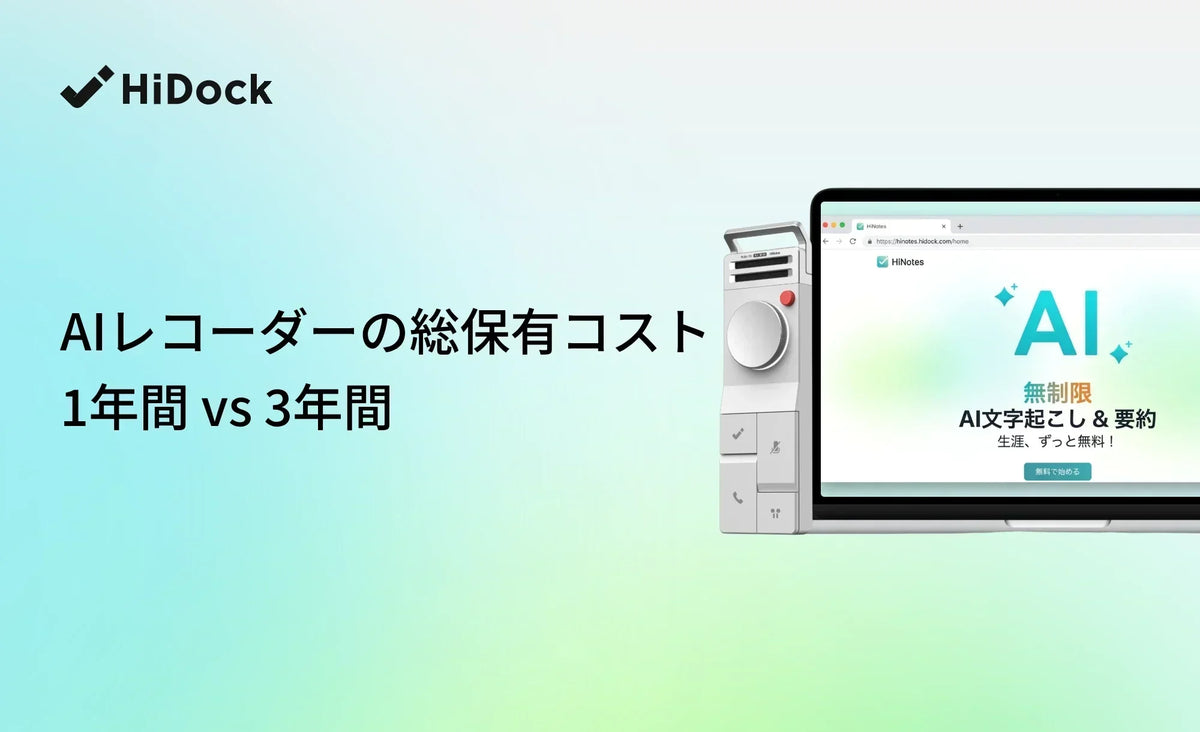
HiDock製品を購入すると、無料のHiNotes Memberプランが付属します。このプランでは、AIによる文字起こしと要約を無制限で利用でき、75言語に対応するほか、VoiceMarksや要約テンプレートも利用できます。
通話の記録を、次の流れだけで終わらせるのではなく、
WhatsApp通話 → 音声ファイル
次のようにつなげることができます。
WhatsApp通話 → 録音 → 文字起こし → AI要約
これなら、通話全体を最初から聞き直さなくても、話された内容を確認できます。
仕事の通話では、録音だけで終わらせるよりも、こうして内容を整理・活用できるほうが大きな価値をもたらすことがあります。
サブスクリプションは必要ですか?
基本的な文字起こしと要約を利用するだけなら、サブスクリプションは必要ありません。
HiDock製品を購入すると、HiNotes Memberプランを追加料金なしで利用できます。このプランには、AIによる文字起こしと要約の無制限利用が含まれています。
話者識別、より多くの要約テンプレート、追加のエクスポート形式、外部サービスとの連携など、高度な機能にはProプランとUnlimitedプランを利用できます。その他、業務での活用に適した機能も用意されています。
基本的な考え方はシンプルです。
ハードウェアを一度購入すれば、文字起こしと要約の基本機能を使うために、継続的なサブスクリプション契約は必要ありません。
より高度な機能が必要になった場合は、別途アップグレードできます。
WhatsAppの音声通話とビデオ通話の違い
P1 miniは音声レコーダーです。
WhatsAppの音声通話では、会話そのものを録音できます。
WhatsAppのビデオ通話では、会話の音声部分を録音できますが、スマートフォンの画面に表示される映像は録画しません。
ビデオ通話の映像も必要な場合は、映像用に別の画面収録方法を使う必要があります。
ただし、多くの仕事上の会話では、実際の映像よりも文字起こしと要約のほうが役に立つことがあります。
顧客は何を求めていましたか?
どの締切に合意しましたか?
どのような懸念や反対意見が出ましたか?
次のステップは何ですか?
こうした答えは、会話の中に残っています。
どのWhatsApp録音方法を選ぶべき?
WhatsApp通話を1〜2回だけ録音するなら、まずは無料の方法から試してみましょう。
スマートフォンの画面収録を試します。
うまくいかず、通話内容を周囲に聞かれても問題ない場合は、スピーカーフォンに切り替えて、別の録音端末を使いましょう。
これらの方法で目的を果たせるなら、わざわざハードウェアを購入する必要はありません。
一方、次の3つに当てはまるなら、P1 miniを検討する価値が高まります。
通話を定期的に録音する。双方の声を残したい。Bluetoothイヤホンを使い続けたい。
こうした条件がそろうと、一般的な回避策は不便になりやすく、専用ハードウェアのメリットがはっきりします。
WhatsApp通話の録音は合法ですか?
通話を録音できるからといって、相手に知らせず録音してよいとは限りません。
録音や同意に関する法律は、国や州、地域によって異なります。
参加者のうち1人の同意で録音できる地域もあれば、通話に参加する全員の同意が必要な地域もあります。
職場の規定、秘密保持契約、業界のルールによって、追加の要件が定められている場合もあります。
何が適用されるのか分からない場合は、録音することを通話の参加者に伝え、同意を得てから録音を開始してください。
よくある質問
WhatsAppに通話録音機能はありますか?
WhatsAppが現在案内している音声通話・ビデオ通話の標準操作には、専用の録音ボタンはありません。会話を保存したい場合は、別の録音方法が必要です。
iPhoneでWhatsApp通話を録音できますか?
iPhoneの画面収録を試すことはできますが、すべてのアプリで音声が録音されるとは限りません。Appleは、アプリによって音声や映像のコンテンツが録音できない場合があると案内しています。重要な通話の前には、必ず環境をテストしてください。
AndroidでWhatsApp通話を録音できますか?
多くのAndroidスマートフォンには、画面収録や音声ソースの選択肢がありますが、結果は端末、Androidのバージョン、メーカー、アプリによって異なります。短いテスト通話を行い、自分の環境で確認するのが最も確実です。
WhatsAppの録音で自分の声しか入らないのはなぜですか?
録音アプリがマイクにはアクセスできても、WhatsAppから入ってくる通話音声にはアクセスできない場合があります。Bluetoothイヤホンを使うと、マイク入力と相手の音声の両方がBluetooth経由でルーティングされるため、音声経路がさらに複雑になることがあります。
AirPodsを使いながらWhatsApp通話を録音できますか?
適切な録音環境を用意すれば可能です。HiDock P1 miniはBlueCatch技術を通じてBluetoothイヤホンと連携するように設計されているため、AirPodsを使い続けながら通話を録音できます。
P1 miniはAirPods専用ですか?
いいえ。BlueCatchはBluetoothイヤホン全般を想定して設計されているため、P1 miniはApple AirPodsに限定されません。
P1 miniはWhatsAppに対応していますか?
はい。HiDockは現在、P1 miniの対応通信プラットフォームの1つとしてWhatsAppを案内しています。なお、P1 miniはUSB-Cスマートフォン/タブレット向けで、ノートパソコンには対応していません。
設定は複雑ですか?
初回のみ、P1 miniをスマートフォンに接続し、HiNotesアプリを使ってBluetoothイヤホンをペアリングします。一度設定すれば、通常は接続、通話、録音というシンプルな流れで使えます。
文字起こしは無料ですか?
HiDockハードウェアの所有者であれば、追加料金なしで利用できます。現在のHiNotes Memberプランには、75言語に対応した無制限のAI文字起こしと要約が含まれます。高度な機能向けに、任意の有料プランも用意されています。
まとめ:いつもの通話スタイルを変えずに録音する
WhatsApp通話を録音する方法は、いくつもあります。
スマートフォンで画面収録が使えるなら、その方法を利用できます。
スピーカーフォンでも問題ない場合は、別の端末で録音する方法もあります。
しかし、次の3つを同時に実現したい場合、録音はより難しくなります。
AirPodsで周囲に聞かれないように通話すること、会話の双方の声を録音すること、通話後に役立つメモを残すこと。
HiDock P1 miniは、こうした使い方を前提に設計されています。
P1 miniをスマートフォンに接続します。
AirPodsやその他のBluetoothイヤホンをそのまま使います。
WhatsAppでいつもどおり通話します。
会話を録音します。
その後、HiNotesで録音を文字起こしとAI要約に変換します。
スピーカーフォンに切り替える必要はありません。
隣に別のスマートフォンを置く必要もありません。
文字起こしと要約の基本機能を使うために、必須のサブスクリプション契約もありません。
イヤホンはそのまま。会話を残す。大切な内容を記録する。