


Zoom、Microsoft Teams、Google Meetなどで動画会議だけを録画するなら、各プラットフォームの標準録画機能が最も手軽です。パソコン上の会議だけを録音する場合や、ハードウェアを購入できない場合は、社内ポリシーに沿った音声キャプチャソフトを選べます。電話や対面の会話も録音したいなら、専用のハードウェアレコーダーが適しています。どの方法でも、録音前に参加者へ伝えることが大切です。
AI ボット型のAI会議アシスタントは、会議に参加者として入室する仕組みが一般的です。参加者一覧にAI ボットの名前が表示されるため、クライアントとの商談や社内の機密性の高い会話では、相手が慎重になったり、データの取り扱いを質問されたりすることがあります。また、利用可否は対応プラットフォームやインターネット接続、社内のITポリシーにも左右されます。AI ボットが適したケースもありますが、こうした制約から別の録音方法を選ぶ人もいます。
3つの録音方法を比較
- プラットフォーム標準の録画機能
Zoom、Teams、Google Meetには、それぞれ標準の録画機能があります。対応プラットフォームで主催者または録画権限を持つユーザーが録画する場合は、最もシンプルな方法です。録画ファイルの保存先は、MeetならGoogle Drive、TeamsならOneDriveまたはSharePoint、Zoomならクラウドまたはパソコンです。録画中は参加者に通知が表示されます。
自分が主催者または共同主催者であること、または録画権限があることを確認します。
会議画面のツールバーから録画を開始します。
参加者に録画中であることを伝えます。
録画終了後、処理が完了したファイルを保存先から取得します。
対応サービスでは、映像、画面共有、チャット履歴まで保存できます。一方、電話、対面の会話、非対応プラットフォームには使えません。プランや管理者設定によって、録画権限、保存先、文字起こしの可否は異なります。
- ソフトウェアによる音声キャプチャ
音声キャプチャツールは、AI ボットとして会議に参加するのではなく、パソコンで再生されている音声とマイク音声を録音します。会議ツールをパソコン上で利用している場合は使えます。
会社支給端末では、インストール前にIT部門の許可を得ます。
システム音声とマイクへのアクセスを許可します。
会議音声の出力(スピーカー)とマイクがキャプチャ対象になっているか確認します。
短いテスト録音を行い、会議中はアプリを起動したままにします。
参加者に録音することを伝えます。
パソコンで聞こえる会議音声には対応できますが、スマートフォン経由の電話や対面の会話には向きません。アプリを停止すると録音も止まる点や、音声ルートの変更、社内ポリシーによる制限にも注意が必要です。
- 専用ハードウェアで録音する HiDock P1
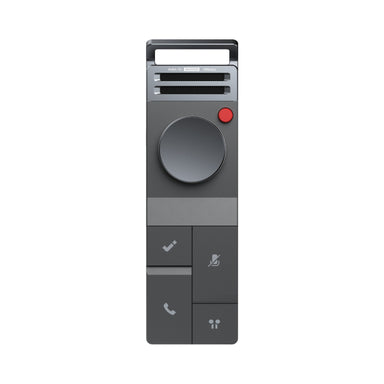
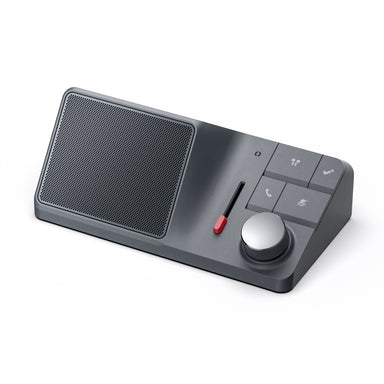
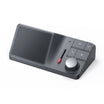
専用AIボイスレコーダーは、パソコンやスマートフォン上のアプリとは独立して、音声をハードウェア側で録音します。HiDock P1(¥26,800)はUSB-Cでパソコンやスマートフォンに接続でき、録音データは本体に保存されます。録音容量は約1,000時間分です。
電話、Zoom・Teams・Google Meetなどのパソコン会議、対面の会話を1台で録音できます。録音中にクラウド接続は必要ありません。音声のみの録音なので、映像や画面共有は保存されません。電話・会議・対面など、さまざまな会話を録音する人、AI ボットの参加が制限される環境で使いたい人、ローカル保存を重視する人に適しています。

3つの方法の選び方
| プラットフォーム標準録画 | ソフトウェアキャプチャ | ハードウェア(HiDock P1) | |
| 参加者一覧へのAI ボット表示 | なし | なし | なし |
| 録画通知の表示 | あり(常に表示) | なし | なし |
| 電話通話に対応 | 携帯電話回線など、プラットフォーム外の通話 | 不可 | 対応 |
| 対面・会議室で使用可能 | 不可 | 不可 | 対応 |
| 非対応プラットフォームでも使用可能 | 不可 | 一部対応 | 対応 |
| 通話中にソフトウェアの起動が必要 | 不要 | 必要 | 不要 |
| ファイルの保存先 | クラウドまたはローカル。録画方法やプランによって異なる。Zoomは無料・有料アカウントともにローカル録画に対応 | 録音したパソコン内のローカル音声ファイル | 本体に保存。同期を選択した場合のみHiNotesへアップロード |
| オフラインで使用可能 | 不可。録画処理にクラウド接続が必要 | 録音は可能。文字起こしはツールによって異なる | 録音可能。HiNotesの文字起こしには同期と接続が必要 |
| AI文字起こし | 対応プラン・管理者設定(Meet、Teams、Zoom)によって利用可能 | ツールによって異なる。ローカル処理またはクラウド処理 | HiNotesで無料利用可能。デバイスの利用期間中利用できる |
| IT部門への依存 | 管理者ポリシー、ライセンス、録画権限に依存 | 承認済みソフトウェア、ブラウザ拡張機能、システム音声の権限が必要な場合がある | 端末の互換性と組織の録音ポリシーによる |
重要な会話がどこで行われるか、録音後に何をしたいかで選択は変わります。標準録画は動画会議に強く、ソフトウェアキャプチャはパソコン中心の録音に向いています。電話や対面の会話まで1台で扱いたい場合は、専用ハードウェアが便利です。
HiDock P1 でできること
3つの録音モード
- 通話モード:BlueCatch™でBluetoothイヤホンをP1に接続し、通話の相手側と自分の音声を録音します。
- 対面モード:イヤホンなしで、本体のマイクが周囲の声を録音します。対面会議、インタビュー、講義に適しています。
- 呟きモード:個人メモやリマインダー向けの口元で小声を録音するためのモードです。P1のみに搭載されています。
録音データを同期すると、HiNotesでAIによる文字起こし、会議の要約、アクションアイテムの抽出ができます。HiNotesは、パソコンではChromeまたはEdgeからWeb版を利用でき、スマートフォンやタブレットではiOS・Androidアプリから録音データを同期・確認できます。
HiDock製品の購入者には、HiNotes Memberプランが付属します。75言語に対応したAI文字起こしと要約を無制限で利用できるほか、8種類以上の要約テンプレート、VoiceMarks、カレンダー連携などの機能も利用できます。さらに、リアルタイム翻訳などのアドバンスト機能は、毎月300分まで無料で利用できます。
より多くの要約テンプレートや追加機能が必要な場合は、HiNotes Proへのアップグレードも可能です。Proプランでは、39種類以上の要約テンプレートや話者識別、Notion・Google Docs・OneNoteへのエクスポートなどの機能を利用できます。最新のプラン内容と料金については、HiNotes公式ページをご確認ください。

HiDock P1とP1 miniの違い
HiDock P1は、パソコン、タブレット、USB-C対応スマートフォンで使用できるフルサイズモデルです。通話モード、対面モード、呟きモードに対応し、対面での会話やオンライン会議など、幅広い録音シーンに対応します。録音品質の設定によっては、1,000時間以上の録音を保存できます。P1(記事公開時点:26,800円)
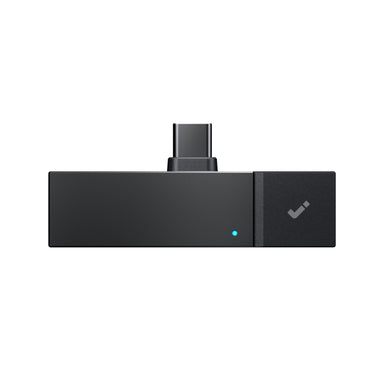
HiDock P1 miniは、USB-C対応のスマートフォンおよびタブレット向けに設計された、よりコンパクトなモデルです。P1 miniはノートパソコンには対応していないため、パソコン会議の録音にはHiDock P1など、対応モデルを使用してください。P1 miniは通話モードと対面モードに対応し、外出先での電話や対面録音に適しています。P1 mini(記事公開時点:21,800円)

録音前に確認したいこと
AI ボットを使わない場合でも、参加者への説明や、必要に応じた同意取得が不要になるわけではありません。適用される法令、社内規定、会議のルールを確認し、録音前に参加者へ録音の目的を説明して同意を得てください。
特に、ソフトウェアキャプチャやハードウェアレコーダーのように、参加者側に自動通知が表示されない方法を使用する場合は、録音することを自分から明確に伝える必要があります。
よくある質問
専用レコーダーは参加者一覧に表示されますか?
いいえ。HiDock P1は音声デバイスとして接続されるため、参加者一覧に表示されたり、プラットフォームの標準録画通知が表示されたりすることはありません。ただし、録音する際は参加者に伝える必要があります。
1台で電話通話とビデオ会議の両方を録音できますか?
はい。ただし、使用するモデルによって対応する機器が異なります。HiDock P1は、パソコン上のZoom、Microsoft Teams、Google Meetなどのオンライン会議、電話通話、対面での会話に対応しています。P1 miniはUSB-C対応のスマートフォンおよびタブレット向けで、ノートパソコンには対応していません。
録音データは本体とクラウドのどちらに保存されますか?
HiDock P1で録音したデータは、まず本体に保存されます。本体には約1,000時間分の録音を保存でき、必要な場合のみHiNotesへ同期して処理できます。一方、プラットフォーム標準の録画機能では、録画データは直接クラウドに保存されます。
録画通知が表示されない場合でも、参加者に伝える必要がありますか?
はい。自動通知が表示されない場合でも、録音することを参加者に伝える必要があります。録音方法にかかわらず、説明なしに録音すると、適用される法律や組織の規定に違反する可能性があります。
ハードウェアレコーダーとAI ボットでは、音質に違いがありますか?
AI ボット型ツールは、会議サーバーに届く音声ストリームの品質に左右されます。ハードウェア録音では、AI ボット経由の音声ストリームに依存せず、受信した音声を本体に保存できます。ただし、通話中のネットワーク障害やプラットフォーム側の音声圧縮による影響は、録音にも反映される場合があります。
AI ボットなしで録音する場合、HiDock P1とP1 miniにはどのような違いがありますか?
HiDock P1は、パソコン、タブレット、USB-C対応スマートフォンで使用でき、通話モード、対面モード、呟きモードに対応しています。録音品質の設定によっては、1,000時間以上の録音を保存できます。
HiDock P1 miniは、USB-C対応のスマートフォンおよびタブレット向けのコンパクトモデルです。ノートパソコンには対応していません。通話モードと対面モードに対応しており、スマートフォンでの電話や対面での会話を録音したい場合に適しています。
まとめ
AI ボットを参加させずに会議を録音する方法には、主に3つのアプローチがあります。
プラットフォーム標準の録画機能は、対応するサービス上で会議を録画し、参加者に録画通知を表示します。ソフトウェアによる音声キャプチャは、対応するパソコンを経由する音声を録音しますが、参加者として会議に入室することはありません。専用ハードウェアは、パソコン会議、対応する電話通話、対面での会話を、会議に参加することなく録音できます。