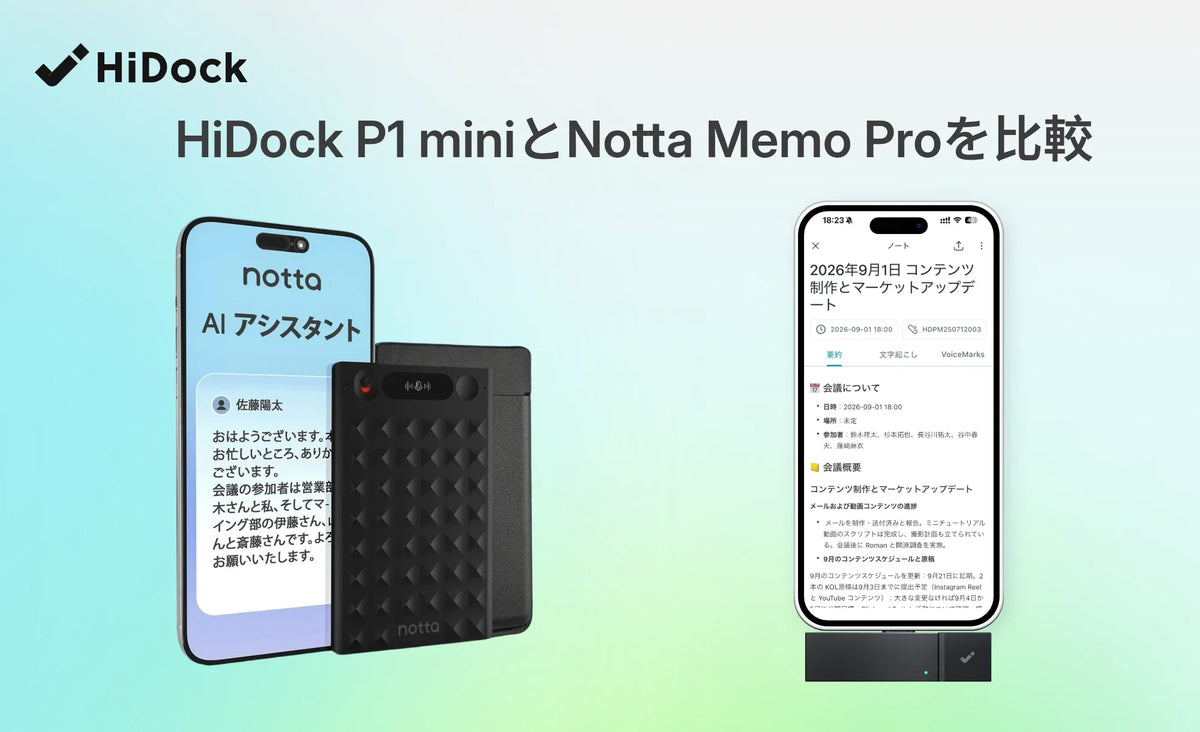
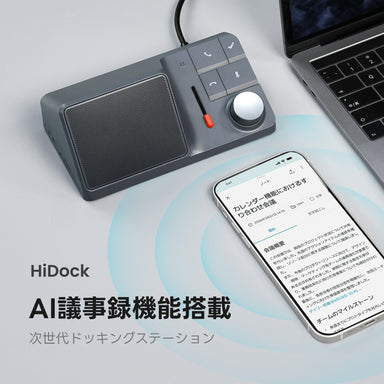
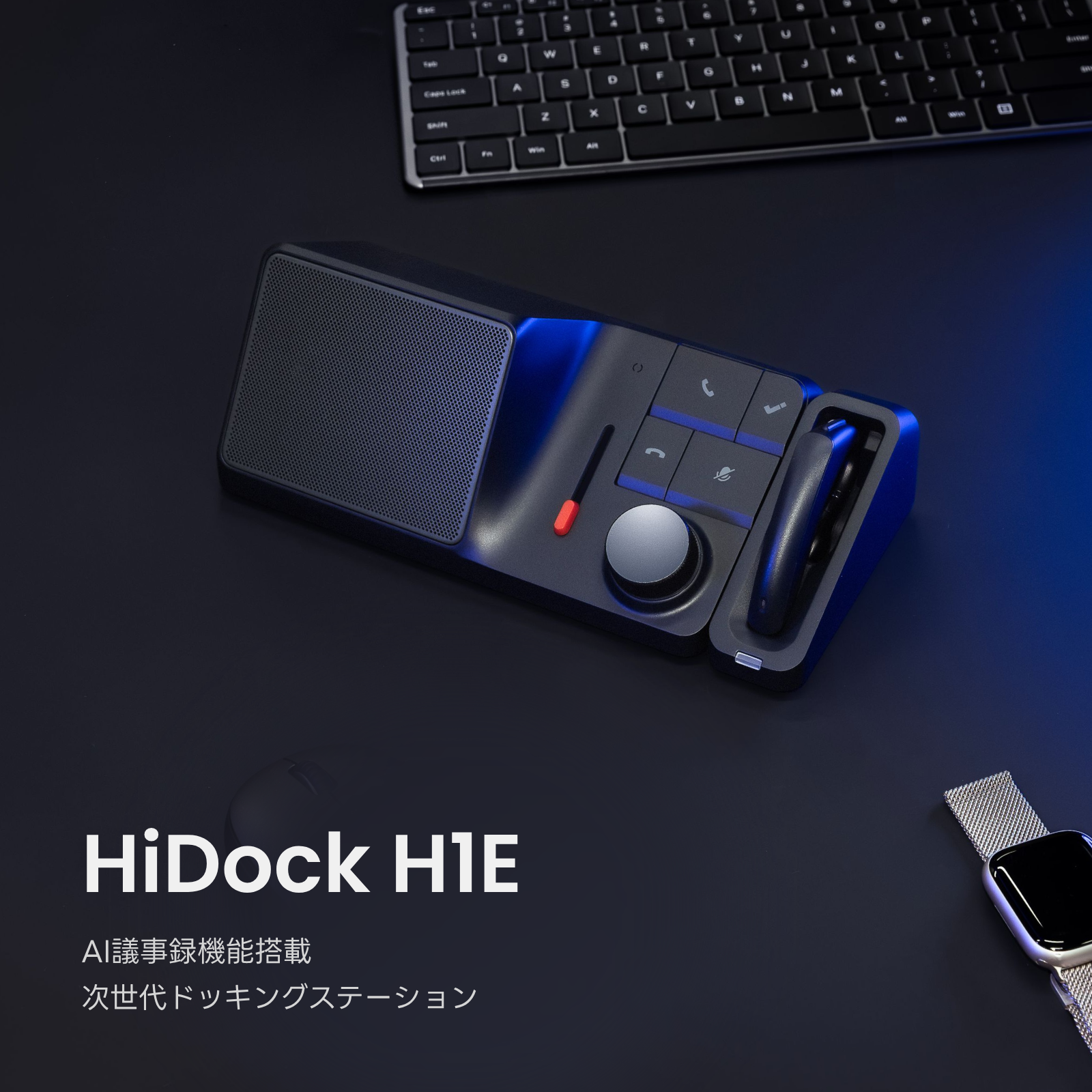

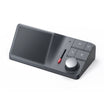


デスクでのオンライン会議、スマートフォンでの取引先との通話、会議テーブルを囲む打ち合わせ。会議メモは、一日のさまざまな会話についてきてくれる必要があります。
HiDock P1とGranolaは、どちらも会話を後で使えるメモに整理するためのツールです。ただし、アプローチは異なります。P1は専用レコーダーとHiNotesを組み合わせ、録音から文字起こし・要約までを扱います。Granolaはデスクトップ/モバイルアプリで会話を文字起こしし、AIでメモを整理するサービスです。
選ぶ基準は、どこで会話するか、音声を残しておきたいか、会議後にどのサービスが必要かです。
開示:本記事はHiDockが作成し、比較対象にHiDock P1を含みます。2026年11月9日に各社の公開情報を確認して作成しており、両製品を同条件で比較試験した記事ではありません。端末所有者が申請できるHiNotesのアドバンスト機能無料枠については、HiDockの案内に基づいて記載しています。
HiDock P1とGranolaの違いを早見表で確認
|
比較ポイント |
HiDock P1+HiNotes |
Granola |
|---|---|---|
|
PCでのオンライン会議 |
USB-CとBluetoothイヤホンの接続で双方の音声を録音 |
デスクトップアプリでマイクとPCのシステム音声を文字起こし |
|
会議ボットの参加 |
不要 |
不要 |
|
スマートフォンでの会話 |
対応する端末・通話アプリ・P1の接続設定で利用 |
内蔵ダイヤラーで発信する通話に対応。モバイル版では他の会議アプリの音声を取得できない |
|
対面会議 |
端末に接続しない対面モード |
モバイルまたはデスクトップアプリで記録 |
|
会議後の音声 |
録音を再生・ダウンロードして確認可能 |
会議音声は後から再生・ダウンロードできない |
|
手持ちの音声ファイル |
HiNotesへアップロードして文字起こし可能 |
録音済み音声ファイルのアップロードには非対応 |
|
文字起こしの修正 |
文字起こし・要約を編集可能 |
文字起こしの編集は現時点で非対応 |
|
料金の考え方 |
端末を購入し、基本的なHiNotesサービスを利用 |
無料プランと月額制の有料プラン |
参考:HiDock P1製品ページ、Granolaの文字起こしガイド、Granolaモバイル版ガイド、Granola料金ページ
オンライン会議:どちらも録音ボットを会議に参加させない
Zoom、Google Meet、Microsoft TeamsなどをPCで使う場合、どちらも録音ボットを会議に参加させずに使えるワークフローを提供しています。ただし、ボットが表示されないからといって、参加者の同意が不要になるわけではありません。
Granolaのデスクトップアプリは、PCのマイク音声と再生されるシステム音声を取得します。ヘッドホンを使っている場合も対象です。会話中に短いメモを入力し、終了後にAIで整理したメモを作成できます。
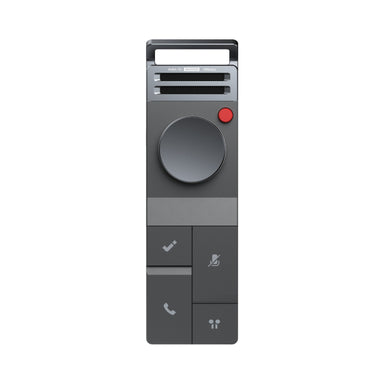
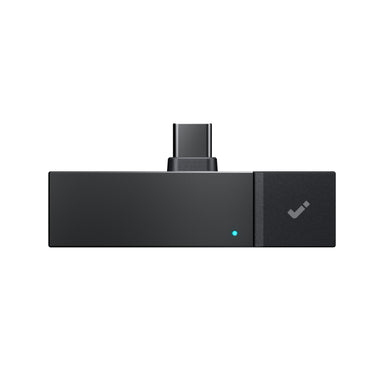
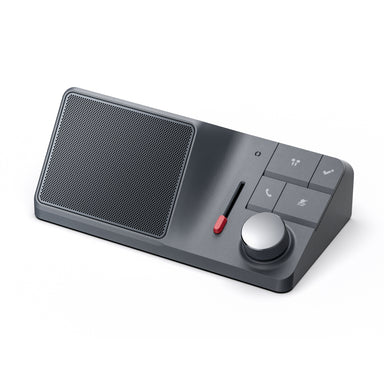
P1はPCにUSB-Cで接続し、Bluetoothイヤホンをペアリングして使います。通話モードでは双方の音声を録音し、開始、ミュート、VoiceMark、停止を本体で操作できます。たとえば商談中に期限が出たとき、本体で目印を付けておけば、会議画面を切り替えずに後から確認する起点を残せます。
大きな違いは会議後です。P1では音声録音を残して聞き返せます。Granolaでは文字起こしとメモを中心に振り返ります。
電話:普段のかけ方に合うかを確認する
「電話に対応」と書かれていても、できることは同じではありません。Granolaは内蔵ダイヤラーから発信する通話に対応しています。一方、モバイル版はZoomやGoogle Meetなど、ほかの会議アプリの音声を取得できません。スマートフォンからビデオ会議に参加することが多い人には重要な違いです。
P1は、対応するBluetoothイヤホンを使うハードウェア型の通話録音ワークフローを提供します。HiDockは電話、WhatsApp、Slack、主要な会議プラットフォームでの利用を案内しています。iPhone 15以降のモデル、またはOTG機能を搭載したAndroidスマートフォンが対応端末です。対応スマートフォンとイヤホンの接続設定が、録音ワークフローの一部になります。
選ぶ前に、普段の流れを考えてみましょう。専用ダイヤラーで発信する通話が中心か、電話と会議アプリを行き来するか。大切な会話に使う前に、手持ちの端末、通話アプリ、接続方法でテストしてください。

対面会議:スマートフォンやノートPCを使わずに録音する
Granolaのモバイルアプリは、対面の会話を記録できます。普段持ち歩いているスマートフォンだけで完結させたい人には、シンプルな選択肢です。
P1の対面モードは、スマートフォンやPCを接続せずに使えます。参加者の声を拾える位置に置いて録音を始めてください。個人のボイスメモには呟きモードも単体で使えます。ノートPCを閉じたまま進めるインタビュー、ワークショップ、対面会議にも向いています。録音後はHiNotesに取り込んで確認します。
録音とAI処理は別の段階です。単体で録音できても、文字起こしや要約がオフラインで完結するわけではありません。
どちらを使う場合でも、録音前に参加者へ記録することを伝え、必要な同意を得たうえで、適用される法令や勤務先のルールに従ってください。
会議後:音声を残し、内容を確認する
要約は次の行動につながる便利な入口です。録音に戻れることは、内容を正確に確認したいときに役立ちます。
録音を再生・ダウンロードして確認する
HiDock P1の取扱説明書では、音声の再生と、ノートに含まれる音声をPCへダウンロードする方法が案内されています。正確な言い回し、声のニュアンス、前後の文脈を確認したいときに聞き返せます。Granolaは会議音声を保存しないため、後から再生・ダウンロードすることはできません。モバイル版では文字起こしのために音声を一時的にキャッシュしますが、利用者が後から聞き返す録音としては保持されません。
たとえば取引先が「財務の承認が得られれば、金曜日で問題ありません」と発言した場合、短い要約では条件まで残らないことがあります。聞き返せれば、確定した期限なのか、条件付きの見込みなのかを区別できます。
一方で、音声を残さないこと自体を重視する人にとっては、Granolaの設計が合う場合もあります。
共有前に文字起こしを修正する
HiNotesでは、文字起こしと要約を編集できます。顧客名、製品コード、聞き取り違えた数値は、共有前に修正しましょう。Granolaはメモの編集には対応していますが、現時点では文字起こしの編集には対応していません。
すでにある録音を活用する
HiNotesでは、既存のインタビュー音声や以前に録音した会話など、音声ファイルをアップロードして文字起こしできます。Granolaのガイドでは、録音済み音声ファイルのインポートには対応していないと案内されています。
HiNotesでできること
録音は出発点です。HiNotesのVoiceMark機能で重要なポイントをワンタッチでハイライトしておけば、後から見返したい場面に戻りやすくなります。フォルダ、タグ、検索を使えば、顧客、プロジェクト、テーマ別にノートを整理できます。
実用的な流れは、録音して重要な場面に目印を付け、音声を取り込み、文字起こしを作成し、不明瞭な箇所を修正してから要約を作ることです。共有前に、決定事項、担当者、期限を確認しましょう。
プロジェクト会議の確認済み要約は、たとえば次のようになります。
決定事項:発売日は変更しない。
アクション:財務承認後、Danaが11月6日までに修正版の見積書を送付する。
未解決事項:法務レビューの担当者を決める必要がある。
これは説明用の例であり、HiNotesが実際に記録した出力ではありません。
メンバーシップでは8種類以上の要約テンプレートを利用できます。プロメンバーシップでは39種類以上のテンプレート、カスタムテンプレート、最大10人の話者識別を追加できます。メンバーシップではTXT形式で書き出せ、プロメンバーシップではコンテンツの種類に応じてWord、PDF、Markdown、CSV、SRTに対応します。Notion、Google Docs、OneNoteとの連携も利用できます。
Granolaも要約、テンプレート、話者タグ、共同作業ツールを提供しています。ここでのHiNotesの特徴は、保存した音声、文字起こしの修正、再利用できるノートを一つの流れでつなげられることです。

料金:何が含まれ、追加費用は何か
2026年11月9日時点で、HiDock P1の日本公式ページは29,800円(税込)を表示しています。Granola Businessは1ユーザーあたり月額14米ドル、Granola Basicは月額0米ドルです。Granolaは米ドル建てのため、日本円での実際の請求額は為替レート、カード会社の換算レート、手数料によって変わります。購入前に各公式ページで最新の価格と条件を確認してください。
|
費用の見方 |
HiDock P1+HiNotes |
Granola Business |
|---|---|---|
|
支払い方法 |
29,800円(税込)の端末購入(2026年11月9日確認) |
1ユーザーあたり月額14米ドル |
|
1年後の料金表示 |
端末代のみ(任意の有料機能を除く) |
168米ドル |
|
2年後の料金表示 |
端末代のみ(任意の有料機能を除く) |
336米ドル |
|
3年後の料金表示 |
端末代のみ(任意の有料機能を除く) |
504米ドル |
異なる通貨のため、この表は単純な損益分岐の比較ではありません。P1では、文字起こし・要約を無制限・無料で利用できます。さらに、端末所有者は毎月300分のアドバンスト機能無料枠を、HiNotesのプロフィール→プラン画面から申請できます(自動では付与されません)。この無料枠は、話者識別やリアルタイム翻訳などに使える追加枠であり、基本の文字起こし・要約の上限ではありません。有料のプロメンバーシップや追加クォータは任意です。
Granola Businessには、無制限の会議メモ・履歴、上位AI機能、NotionやZapierなどとの連携が含まれます。必要な共同作業や連携の内容も含めて選びましょう。Granola Basicは0米ドルで、会議履歴は30日間に限られます。機能がニーズに合うなら、最も低コストな選択肢です。
どちらを選ぶべき?
HiDock P1+HiNotesが向いている人:録音を残して聞き返したい、文字起こしを修正したい、既存の音声を処理したい、または端末単体で対面会議を録音したい人。PC会議に加え、対応するモバイル通話アプリを使う日がある場合にも検討できます。
Granolaが向いている人:追加ハードウェアを使わないアプリ中心のワークフローを好み、会議メモ、AIチャット、共同作業機能を重視する人。無料プランから始められる点も特徴です。
音声を聞き返すこと、文字起こしを確認すること、ダウンロードできる記録を残すことが業務に必要なら、HiDock P1の詳細を確認してください。
よくある質問
HiDock P1とGranolaは、会議ボットなしで会議を記録できますか?
はい。P1はハードウェアの接続設定で録音し、GranolaのデスクトップアプリはマイクとPCのシステム音声を取得します。どちらも会議に録音ボットを参加させる必要はありません。録音する前には、参加者に伝え、必要な同意を得てください。
会議の音声を再生・ダウンロードできますか?
P1は録音を保存し、HiNotesではノートの音声をPCへダウンロードできます。Granolaは会議後に聞き返せる会議音声を提供していません。
Granolaは、スマートフォンでZoomやGoogle Meetを記録できますか?
Granolaは、モバイル版ではほかの会議アプリの音声を取得できないと案内しています。電話機能は内蔵ダイヤラーから発信する通話向けです。P1は、対応スマートフォンと対応通話アプリを、ハードウェアの接続設定を通じて利用します。
すでに録音した音声をアップロードできますか?
HiNotesでは音声ファイルをアップロードして文字起こしできます。Granolaは現時点で録音済み音声ファイルのアップロードに対応していません。
HiDock P1の利用に有料サブスクリプションは必要ですか?
文字起こし・要約は無制限・無料で利用できます。より多くのアドバンスト機能が必要な場合のみ、プロメンバーシップまたは追加クォータを任意で選べます。
毎月300分のHiNotesアドバンスト機能無料枠とは何ですか?
文字起こし・要約とは別に使える、アドバンスト機能向けの毎月の無料枠です。端末所有者はHiNotesのプロフィール→プラン画面から申請できます。無料枠を使い切っても、基本の文字起こし・要約が有料になるわけではありません。